

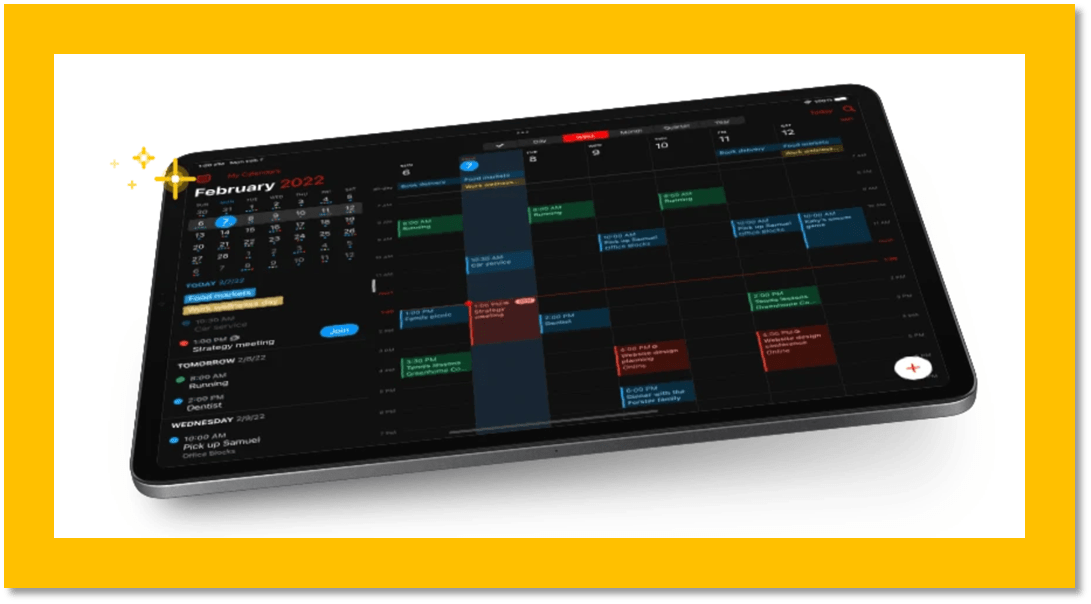
对于资深的苹果用户而言,应该听到过 Fantastical 这款日历应用。 这款工具在很早期(或许有10年),就已经出名,成为当时日历应用佼佼者。 Fantastical 其出色的设计和理念,至今都不过时,堪称 高效率 和 高颜值 的组合。
火箭君也一度使用 Fantastical ,那是很多年前以前的事情了。 后来, Fantastical 变成订阅制了,我就没有继续下去。 另一个原因是,我的事务都落到了清单里面,清单变成主要的「日历」(一般都有日历视图)。 如果自己的事务和别人关系不大,那么共享日历的机会就比较少。 又比如:工作上的事情,虽然共享会比较多(比如开会日程),但也有其它工具(一般由老板指定)来组织这些事情。 因此,总感觉个人付费的日历应用,虽然在海外是一门大生意,但是在国内很难起来。
更重要的一点是,国内除去工作时间,不少人可自由支配的时间本来也不多, 用日历工具进行组织,纯粹是多此一举。 就像其它效率工具或什么知识体系一样,我们缺的不是管理手段,我们缺的是被管理的对象。
尽管如此,我还是很喜欢下面这篇文章。 可以看看 在2023年的今天,一个已经改为订阅制的 老牌日历应用,在用户眼里是什么样子的。同时也顺便了解一下海外用户和我们不太一样的时间管理方式。
原作者:Simon Theakston
火箭君做了翻译编辑和部分节选,部分配图来自 Fantastical 官网
以下正文
5 英镑/月的 日历应用
自 2020 年开始收费以来,Fantastical 一直是一款有争议/开创性的应用程序,具体取决于我们对于「日历」这个工具的观点。
可以说,Fantastical 将 Mac 社区分为了两部分:
- 那些无法理解为什么要给日历付费的人
- 那些乐于为日常工作重要 App 付费的人
三年后的今天(2023),Fantastical 又重复了这个伎俩,将订阅量增加了近 50%,这让人们(包括我自己)开始评估:用户从订阅中到底获得了多少价值。
写这篇文章的部分目的是为了确认我自己最初决定支付日历费用的合理性,并帮助我理解 每月 5 英镑的增加订阅对我是否有价值。 也希望对大家有用。
那么我为什么要花钱买日历呢?
让我们首先解决房间里的大象。 App Store 上有许多日历应用程序 – 事实上, 苹果全家桶(Mac,手机,平板) 设备附带了一个开箱即用的免费日历,那么既然如此,我为什么要考虑为一个 第三方的日历 应用程序付费呢?
好吧,以下是我过去三年订阅 Fantastical 的一些原因。
设计感
对我来说,应用程序设计精良且看起来有吸引力很重要 – 特别是如果它是一个 每天都会使用多次的应用程序,例如:日历。
外观和设计总是主观的,但对我来说,Fantastical 是 iOS 设备上最好看的日历。
无论您是从桌面还是移动设备访问它,它总是看起来清晰且丰富多彩,并且您可以轻松访问每日、每周和现在的每季度的日程安排。

日历集合
将从所有主要提供商(例如 Google、Apple、Microsoft 和任何其他 CalDav 提供商)获取同步的日历信息。
虽然没有什么特别之处,但 Fantstical 的突出之处在于它允许您将这些日历放入 个性化的「集合」中,然后可以使用自定义的颜色在日历上显示。
更重要的是,这些集与 Apple 的「专注模式(Focus Mode)」紧密集成,这意味着:
- 在白天,Fantastical 会显示我的「工作」日历集(包括来自客户的个人日历账户以及我自己的来自 Fastmail 的 CalDav 日历。
- 到了下午五点钟,我的所有日历集都会显示,以便我可以计划第二天。
- 然后,到了周末,我的「个人」日历集就会启动,其中包括我自己的 Outlook 日历和我妻子的 Gmail 日历。
(火箭君注:这才是 Fantastical 的核心功能, 以前就有 日历集。火箭君当时也是为此才使用这个工具。 当然「专注模式」是苹果后面才出的功能,但搭配日历展示,听起来应该很棒)
自然语言处理(NLP)
将事件放入 Fantastical 中也很容易。该平台拥有我使用过的所有应用程序中最好的自然语言处理 (NLP)。这意味着,在输入事件详细信息之前,我不必滚动到特定日期的特定时间,只需键入:
9 月 11 日上午 10 点在 The Coffee Cup 与 John Green 会面喝咖啡
然后 Fantastical 将翻译所有内容,并确保在正确的时间将约会放入我的日历中,并向 John Green 发送邀请(假设他在我的联系人中)。
现在是时候指出,当我们为 Fantastical 付费时,Flexibits 还将免费提供 Cardhop(他们的联系人管理器)的访问权,它的外观和行为也比 Apple 的标准「联系人」应用好很多。

菜单栏选项
这听起来可能是一件小事,但 Fantastical 有一个选项,可以将您的下一个活动放在 Mac 的菜单栏上。不仅如此,它还会为您提供距离活动开始还剩多长时间的详细信息。
如果该活动恰好是在线会议(例如 Teams、Zoom 和 Google Meet),它还会在活动旁边为您提供一个可点击的图标,该图标将直接带您进入会议室。
这是整个应用程序中我最喜欢的功能之一。我无需在日历中查找链接,只需单击菜单栏即可到达所需位置。
Widgets 小部件
Fantastical 提供了十多个有吸引力的小部件,可在 iPhone 和 iPad 上使用。

我最常使用 iPad 上的小部件,作为工作日期间放在办公桌上的始终在线的「仪表板」(Dsah Board),让我可以轻松查看白天即将举行的会议。
提案功能 和 开放日历
在首次宣布订阅价格时,Flexibits 宣布了一些附加功能,为很多人带来了优惠。
The introduction of Proposals did away with the email chains that normally happen when trying to sort out a time for a meeting. You know the type:
「提案功能」(Proposals)的引入消除了在尝试安排会议时间时通常发生的电子邮件来回:
- A:我可以在周二 10 点……
- B:抱歉,不行,那我还有个会。星期三 11 点怎么样?
- 我周三早上休息,但如果你在的话我下午会回来……
- …… 等等等等
通过提案,我可以发送一系列建议的会议时间,并让其他人选择最适合他们的时间。 Fantastical 会在日历上锁定所有建议的时段,直到做出最后决定(这样就不会超出这些时段的预定时间)。
一旦做出决定,除了大家一致选择确定的那个时间,Fantastical 将删除所有其它锁定的候选时间。
当向一群人发送提案时间时,Fantastical 将自行管理响应并确认最多人可以完成的时间。

在此版本发布后不久,Flexibits 更进一步,发布了 「开放日历」(Openings),允许人们在我的日历中预订时间,而无需我发出邀请。
我只需要告诉 Fantastical 我什么时候有空参加这些类型的会议,人们可以访问我的唯一 URL 并在我的日历中安排一些时间来进行会议。
当然这其实也是 Doodle 或 Calend.ly 的功能(它们比 Fantastical 的订阅费要高)。
我如何使用 Fantastical
虽然我可以跨 OSX、移动设备和 Watch 访问日历,但我通常在 Mac Mini 和 iPad 上使用 Fantastical。
在我的 Mac Mini 上,Fantastical 本身就有一个桌面,这意味着我只需按 CTRL+2,就会立即以一种有吸引力且易于查看的方式显示我在某个时期的时间概览。
使用 Fantasical 的 NLP 功能以及 Raycast 或 Alfred 等功能,我能够以令人难以置信的速度将事件放入日历中。
我需要做的就是输入 cal 和我的自然语言命令,该活动就会进入我的日历(所有相关邀请都会发出),甚至不需要我查看该应用程序。
正如我上面提到的,我使用它的另一种方式是通过菜单栏。我无法告诉您,只需单击菜单栏中的Zoom 图标即可开始会议,而不必滚动日历来查找相关链接,我节省了多少时间。
在我的 iPad 上,Fantastical 很大程度上是基于小部件的。白天,我倾向于将平板电脑用作仪表板,放在办公桌上。因此,Fantastical 小部件与其他小部件(例如我的任务管理器)并存,让我可以即时了解即将发生的事情。
在一天结束时(或每周/每季度回顾),我将打开完整的应用程序,以便我可以看到即将发生的事情并相应地计划我的时间。
这些小部件也用在我的手机上(通过「专注模式」过滤),让我能够了解一天中即将发生的事件,无论这是我的职业还是个人生活的一部分。
 效率火箭,火箭君的新博客