

「快速收集信息」是一个古老的生产力话题,从临时记录一个电话号码,收集一闪而过的灵感,或者看到一篇好文章打算稍后阅读,不同的人有不同的场景。
今天我要介绍的是一个海外用户如何使用 Drafts 这款 App 进行日常的快速收集。
和古老的收集话题一样,Drafts 也是一个古老的 App。 所以今天我也不打算单单介绍 Drafts 本身。要知道, Drafts 在很多国内极客手里已经玩出了花,他们会告诉你 101种 技巧和自行hack的细节。 然而排除这些使用工具的「成就感」,我只想讲讲普通人解决实际问题的经验,即使这些问题不是我们直接遇到的(比如海外用户的一些例子),但那些至少是「活生生」的经验和场景。
另外,Drafts 付费也不便宜,而且有些流程国内用户也用不上,所以我个人虽然非常认同下文的理念,但不代表各位一定要立刻安装 Drafts。 我个人觉得一个清单工具(比如:滴答)就能很好的进行类似的收集实践。
总之,我们可以从例子中获得启发,但不要过度沉迷于研究某款工具带来的自嗨体验中。
以下为正文,火箭君翻译并略作编辑。
原作者:Simon Theakston
正文出处:https://medium.com/macoclock/how-i-use-drafts-across-mac-ipad-and-apple-watch-1749055584de
正文
Drafts 是我三年前发现的一个应用程序。(火箭君印象里可能更久,可能有近10年历史。在2018年左右的 Drafts 5 比较出名引起了广泛注意)
从那时起,Drafts 就成了我捕捉信息方式中不可或缺的一部分。从文章的想法,到待办事情的提醒,其中大多数事情,最初都是在 Drafts 中捕获,然后才作为 每日/每周 审核的一部分转移到其它应用程序中去。
在进行下文之前,我首先要说的是,我非常清楚我只使用了 Drafts 功能的一小部分。
我们需要 付费订阅 App 才能在所有设备上同步信息,而且订阅还允许我们获得其它的高级功能。我觉得我还没有获得 Drafts 的最大价值。我将努力在年底前看看是否能结合高级功能能让我的流程更加高效。
但就目前的情况而言,至少以下过程对我来说非常受益。
Drafts 设置
首先,看看我是如何配置应用程序本身的。
其实很简单,我创建了一个名为“To Process”的自定义工作区,其中包含所有未标记的文件。
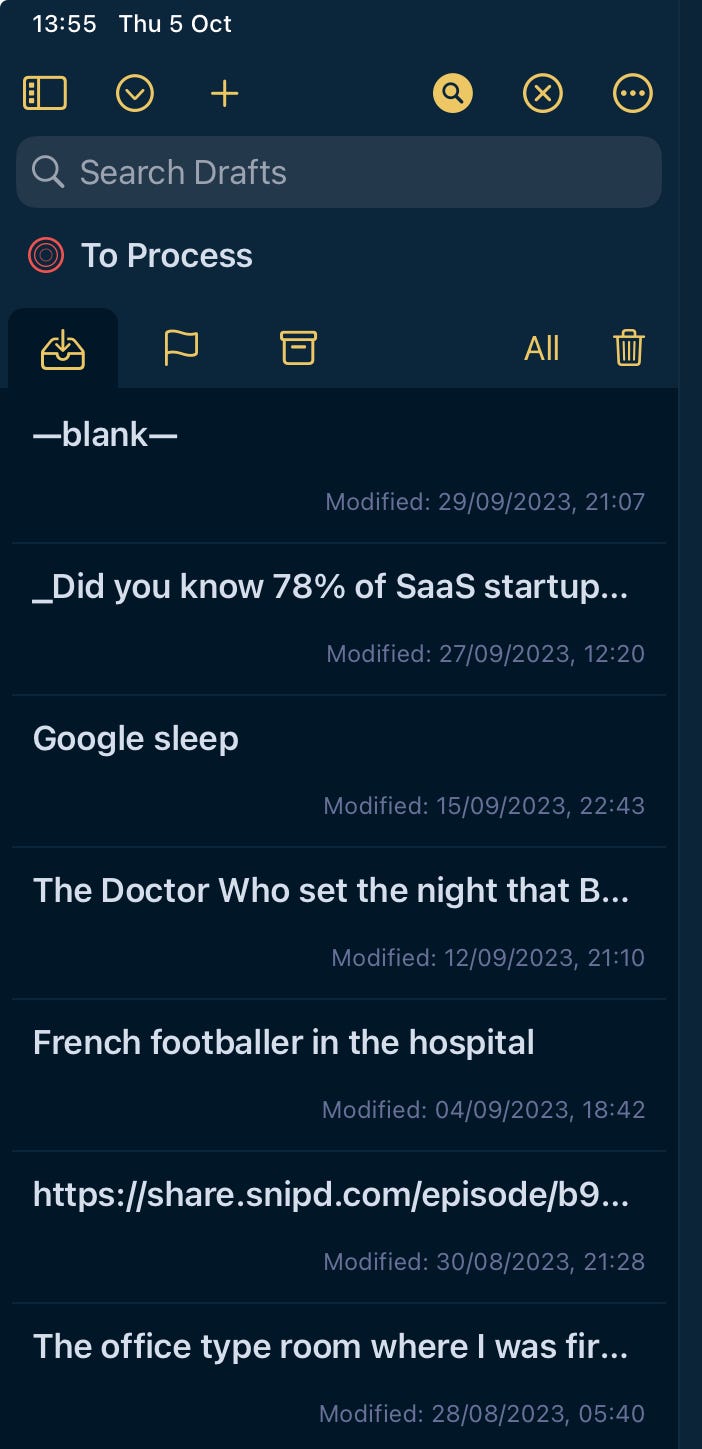
这意味着创建的任何新文件都会自动保存在“待处理”中,这使得当我想要处理我收集的内容时可以轻松轻松地找到所有文件。
想法捕捉
如前所述,Drafts 是我所有想法和想法进入其它数字生态系统的门户。
无论我在哪里或在做什么,我知道我可以使用「快捷键」或 手表(Apple Watch)的组合功能立即记录一个想法。
注意:为了收集其他人的文章和想法,我也使用 Readwise Reader。Drafts 主要是收集自己的想法。(火箭君注: Readwise Reader 是一款出色的 「稍后阅读」工具,我个人也在深度使用)
Mac
如果我坐在办公桌前,我可以使用 Raycast 将我的想法转化为 Drafts ,而无需将手指从键盘上移开。
我只需按 CTRL+ 空格键即可调出 Raycast 命令窗口。从那个界面里,我可以立刻输入任何我想要插入 Drafts 的备注或文本。我使用了关键字「Note」,但您可以在 Raycast 首选项中设置您想要的任何关键字。
关键是:备忘文本被快速插入到 Drafts 中,RayCast 命令栏消失,我在几秒钟内就回到了我的原本的工作上下文中,毫无打断和分心。
Apple Watch
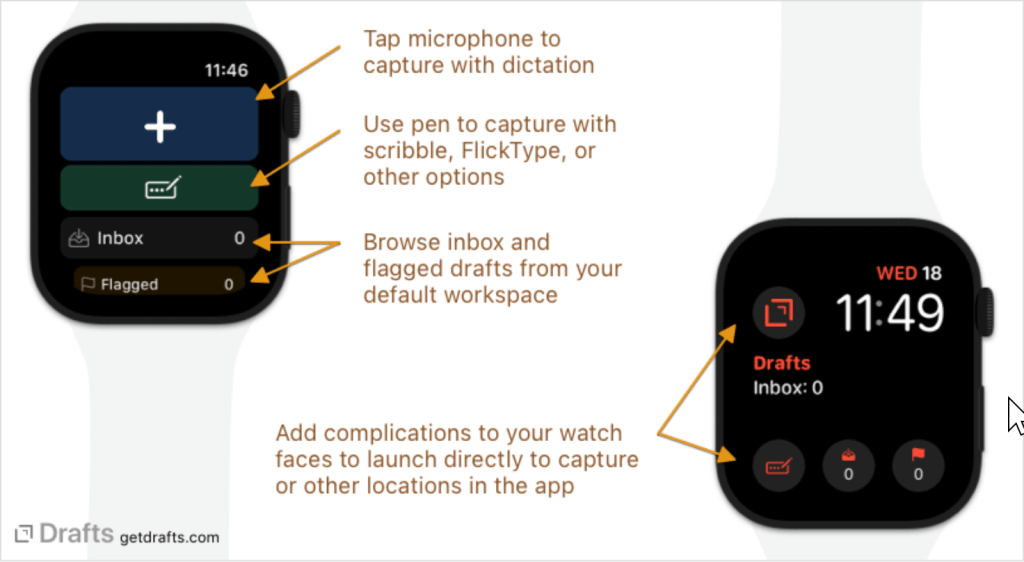
当我外出不在电脑前面时,灵感常常会突然出现。事实上,外出走走呼吸新鲜空气往往是产生点子的好方法!
当我在公园散步时,我很可能会想到一篇文章的想法。或者我记得在送孩子们上学时我需要做一些事情。
在这种情况下,我在手表上设置了 Drafts 快速记录的入口。这个入口位于我使用的任何表盘的左上角。(火箭君注:Apple Watch 可以多个表盘切换,适用不同场景,作者想要强调,在任何时候,都能快速找到这个入口,而无需切换表盘)
当我想要捕捉一个想法时,我只需按下入口功能,并对着手表中说出内容即可。在转录听写方面,手表上的 Drafts 应用程序非常可靠,又快又准,而且我说的话,也没有字数限制。最重要的是,该笔记将在大约十秒左右的时间内会出现在手机等其它设备上。
iPad/iPhone
老实说,我 99% 的笔记都是通过 Mac 或Apple Watch 完成的。但是,如果我恰好发现自己身边没有Mac电脑或手表,我会运用在手机和 iPad 的主屏幕上构建一个「快捷方式」(Shortcut),这个「快捷方式」将捕获文本并将其插入 Drafts 中。
虽说是「构建」了一个快捷方式,但本质上是一个使用 Drafts 核心快捷方式的一行脚本而已(下图)。

想法回顾
无论我使用哪种方法将我的想法写入Drafts,这些内容都位于应用程序内的「To Process」文件夹中,如前文所说。
每天晚上,我都会计划第二天的计划,其中一部分将是浏览 Drafts 中记录的笔记。
然后,每条信息都可以放入我的「堆栈」的某个部分中去:
- 如果是任务的话, 就插入到 Thing 3 中 (火箭君注:知名的 ToDo 工具,一直没有等来 Things 4)
- 如果是电话号码的话 就添加到 「联系人」中
- 如果是各种引用文字的话, 就添加到 Obsidian 中
- 如果是文章创意的话,就添加到我的 Notion 内容库中
- ……

是的, 99% 的任务都会进入我的任务管理 App,但如果我意识到之前的 想法不是很好,那绝对没问题 —— 在这种情况下,只需简单将其删除即可。
这里需要注意的一件重要事情是:并非所有东西都必须有一个「归属」。
事实上,我甚至想说,我如果要评估一下 可以进入 PKM(个人知识管理) 的想法或创意,那么肯定会从 Drafts 里丢弃白天随机想出的 90% 的东西。
如果实在不确定 Drafts 内容的归属,那么就把决定从「每日回顾」推迟到「每周回顾」——如果到时候仍然不确定,那就删除它。很简单,如果一件事不是「天哪,是的!」,那么就是 No(就是删了它,它不重要)。这也是为什么我们应该对进入自己 PKM 中的内容 非常非常挑剔,不要什么东西都扔进去。
总的来说
就我收集和跟踪想法的方式而言,Darfts 已成为一个重要的应用程序。
我发现通过 Drafts 是最快、最简单、最可靠的记笔记方式,然后就可以忘记它了。已经到了这个过程几乎不会干扰我当时正在做事情的地步。
如果有人也想设置类似的内容,请确保一定要留出一些时间(只需几分钟!)来处理/删除您收集的所有内容。(也就是所谓的 回顾的时间)
但记住:花钱去收集那些以后不会做的事情,没有任何意义!
 效率火箭,火箭君的新博客
One Reply to “”