

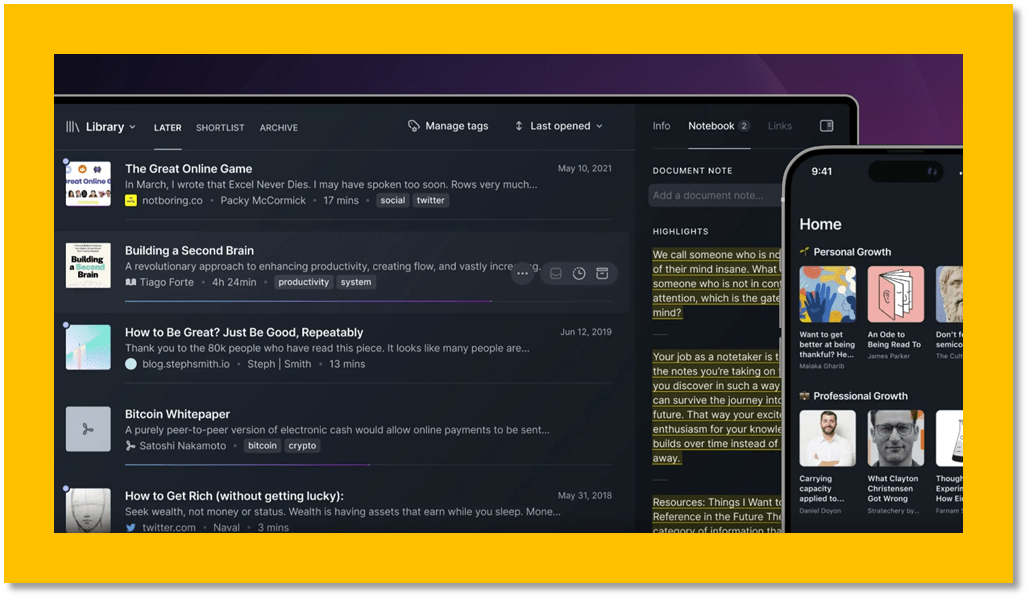
在今年上半年,火箭君介绍过 Readwise Reader, 这是一款非常出色的 「稍后阅读」工具。火箭君一直付费使用至今,感觉物有所值。 考虑到 Readwise Reader 是一款功能强劲的工具,甚至有点面向 Power User, 相信不同的用户一定有不同的阅读和记录流程。
恰好,最近我看到了一些海外用户归纳出自己的 Reader「玩法」,让我也获得启发,其中部分也深有共鸣,因此,今天将其中一篇文章翻译出来,和大家分享。
原文作者:Simon Theakston
原文地址:https://medium.com/macoclock/how-i-use-readwise-reader-across-mac-ipad-and-iphone-58027ded89e7
正文
我的信息捕获工作流程中,Readwise (www.readwise.io) 长期以来处于核心地位。然而,去年 Readwise 开发团队发布了一项名为 「Reader」 的附加服务,该服务其实是一款 Read-it-Later 应用程序。 (火箭君注:Readwise 早先原本是在线网页标注服务,Reader 是其后来推出的一款应用)
在尝试过 Pocket 和 Instapaper 等服务后,我通常不太愿意为这样的服务付费。
然而,Reader 远不是一个普通的「稍后阅读」工具,它还提供了 RSS 服务和 AI 功能(称为 Ghostreader)。AI 可以根据阅读内容。提供摘要或其它我们感兴趣的提示。
理论上,Reader 仍处于 Beta 阶段,因此作为 Readwise Pro 订阅的一部分「免费」提供(火箭君注:Readwise 还是要付费的)。我已经使用了 Reader 六个多月了,现在 Reader 对我来说与核心 Readwise 应用程序一样重要。
让我解释一下我如何使用 Reader,希望各位爷能理解为什么 Reader 对我来说如此重要。
什么是Readwise阅读器?
典型的 Read-it-Later 应用程序(例如 Pocket 或 Instapaper)会存储我们在网上找到的文章,并允许我们稍后阅读并对其进行分类,有些还能做离线阅读和处理。
Reader 将「阅读」扩展到几乎所有在线媒体类型。除了接收标准 HTML 之外,Reader 还将收集和处理推文、PDF 文件和 ePub,并在有字幕时转录 YouTube 视频。
毫不奇怪,该应用程序与主要的 Readwise 服务紧密集成。因此,媒体中任何引起您共鸣的引言或段落都可以立即突出显示、标记和存储。
第一阶段:内容收集
在浏览互联网时,如果我遇到一些我认为我可能感兴趣的内容,我会将其保存到 Reader 中。我可以通过专用的浏览器插件在 Mac 上执行此操作,如果我在 iPhone 或 iPad 上浏览,则可以通过共享菜单执行此操作。 (火箭君注:其实 Android,Windows,Chrome 都可以,真正的全平台操作)
值得注意的是,现阶段我不知道这些内容对我是否有用。我可能只是对标题或有趣的第一段感兴趣。
关键是,我可能没有时间当场正确评估内容,所以我只是将其保存到有时间的时候,而不是完全失去它。
同样是第一阶段:接收内容
Readwise Reader 还可以处理 RSS 提要和新闻通讯。在这两种情况下,我都不会去寻找内容——它会直接发送到我的应用程序。一旦我设置了对网站 RSS 源的访问权限,以后的任何博客文章都将显示在 Reader 中。
不仅所有内容都存储在阅读器中,该应用程序还允许您将电子邮件和新闻通讯分类为各种“视图”,这些“视图”本质上是「过滤器」(火箭君注:根据Meta信息,设置过滤条件,我也常用)。
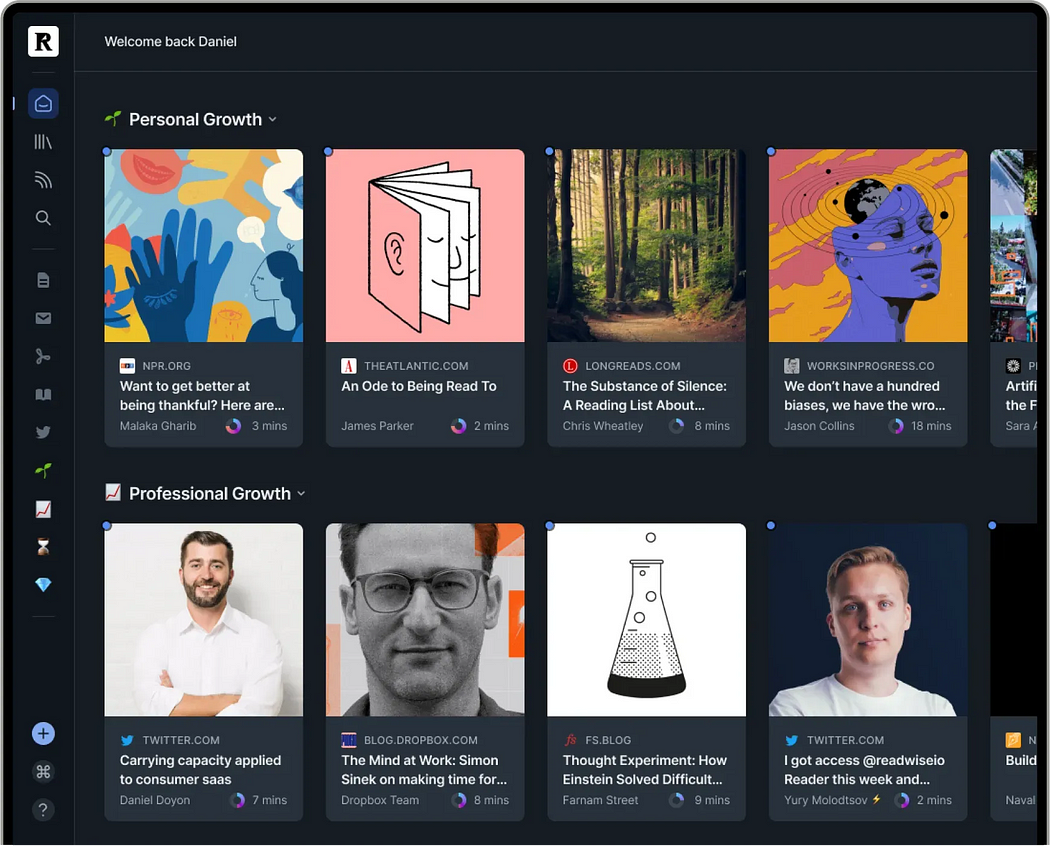
例如,您可以为来自您最喜爱的科技网站的文章提供 「应用程序新闻」 视图,同时将所有「健康」 文章和新闻通讯过滤到单独的视图中。以后可以更容易分类和查找有用的文章。
第二阶段:评估
将所有可能有趣的内容集中在一处,然后我就可以开始评估我想要保留什么以及我想要摆脱什么。理想情况下,每天晚上我都会抽出一些时间来处理 iPad 上的 Readwise 收件箱。(火箭君注:如果你愿意也可以在一台笔记本电脑上进行)
我想要确定的是内容是否像我想象的那样有趣。为此,我可能会完整阅读这篇文章。如果我想保留这篇文章,我会将其移至 Reader 中的「稍后」(Later)文件夹中。
如果内容没有提供任何新内容或者不是我希望的那样,那么我就会当场删除它。
第三阶段:突出显示和归档
每周一次,我会处理我的「稍后」文件夹。这些是我知道我感兴趣的文章,所以我会再次阅读它们,这次会更加集中。我将突出显示与我产生共鸣的内容部分,并根据相关主题标记每个突出显示内容(Highlight 划选)。该文档还将被设立标签或分类主题。

完成这一切后,我会将文件移至我的「存档」中以长期保留。
顺便说一句(也是应用程序中最酷的事情之一!),我们在应用程序中对网络文章所做的任何突出高亮显示也会在,我们下次访问时显示在浏览器的实时网页上。
第四阶段:输出
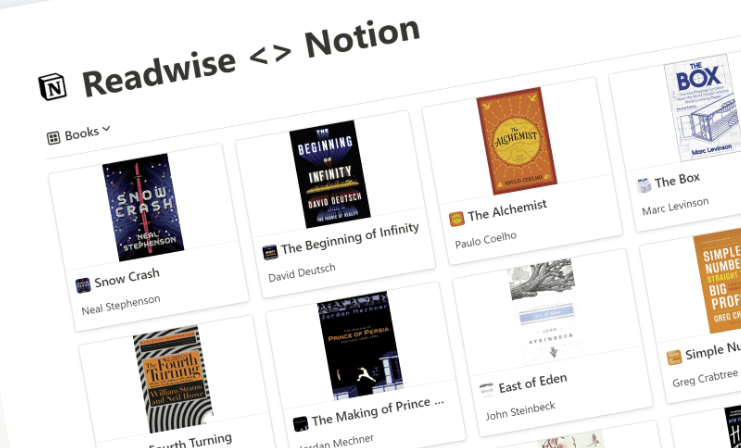
一旦您归档了想要保留的文档,请确保它们不会被遗忘。您所做的任何亮点都将被推送到主 Readwise 服务,该服务反过来将通过我们 跨App集成设置,导出我们的划选内容。
因此,我的划选可以从 Reader 转移到 PKM(例如 Notion、Obsidian、Tana 等),而无需执行任何复杂的迁移操作。
确保存档文件不会被遗忘的另一种方法是:配置阅读器应用程序的主页。
我们可以通过选择要显示的特定视图或根据各种元数据指标(例如保存日期、阅读时间和上次阅读日期)构建查询来决定文章在应用程序上的显示方式。
最后
通过遵循上述步骤,我可以确保我不会忘记遇到的任何有用的数字信息 – 无论是在线文章、电子书还是 YouTube 视频。
我需要做的就是突出显示与我特别相关的区域,正确标记它,Readwise Reader 将存档内容,而核心 Readwise 服务将把信息直接推送到我的 PKM,我可以将其链接到其他笔记。
这是一个快速简单的过程,我只需要花时间阅读/观看我认为可能有用的内容即可。(也可以使用 AI GhostReader 帮助我们摘要评估)
它对我个人和职业都有很大的用处,因为这意味着我可以立即找到与我的写作相关的信息、统计数据或背景详细信息。
Readwise 官网
 效率火箭,火箭君的新博客