



写在前面
Tana 是一款 在线节点笔记(大纲笔记),我们之前有过几次介绍,但远超传统的「大纲笔记」。
节点笔记(大纲笔记)之前的代表作有 Workflowy, Dynalist, RoamResearch,国内的幕布,Logseq等,这些产品一度都很火,喜欢高度「结构化信息」的用户一般都不会错过这类产品。 而更早期还有无数不知名的 Outliner 类产品,可以说这类产品近十几年来逐步成长,逐步变强。
顺便一说,Dynalist 的团队后来(2020)去做了另一款惊人的产品,也就是 Obsidian。
而 Tana 相比较这些前辈而言,就显得很「萌新」了。 Tana作者去年(2023)也曾来中国进行讲座(布道)。 Tana 更像是一个 升级版的在线 Logseq。 而 Logseq 是一个 「本地优先」 的节点笔记,继承前几代各自优点,可以看到 RoamResearch, Workflowy的很多影子。
下图为 LogSeq 的宣传图

但 Tana 最厉害的地方在于:它形成了一个有体系的 在线 「节点数据库」。这意味着,按照节点大纲形式记录查询笔记变得轻而易举。 而且,这种结构特别适合分解各类事项,无论是项目,任务,课题还是一个书籍清单…… 总之,任何东西变成一个可无限扩展的节点。 所以Tana (曾)自称 Everything OS 也有一定的底气。
考虑到对大多数人而言,Tana 还是很新颖(火箭君自己也只是主力在用 LogSeq),所以今天的文章是一个海外用户记述的 Tana 入门指南。 原文来自于 作者 Ev Chapman,原文地址:https://evchapman.medium.com/the-ultimate-quickstart-guide-for-getting-started-with-tana-e196db07ddb5
火箭君翻译并略作编辑。
以下正文。
Tana 的终极入门指南
假设终于我们可以访问 Tana 了,这是最热门的新型笔记应用程序之一(火箭君注:直至今日,很多人还在 Waitlist 阶段,虽然 火箭君早就有访问账号,但是完全新人恐怕还是要多少等一下)。我们从等待名单中获得了邀请并成功注册了。
我们急切地打开 Tana,将会看到一个空白页,顶部有一个日期,我该怎么处理它?

尽管 Tana 是一款功能强大的 App,可以帮助我们组织生活或工作中几乎任何事情。但是,Tana 的上手难度可能会让不少人望而生畏。
因此,我整理了这份简单的快速入门指南,以便大家无需拥有博士学位(Phd)即可快速入门。
1. 从当天页面(Today)开始
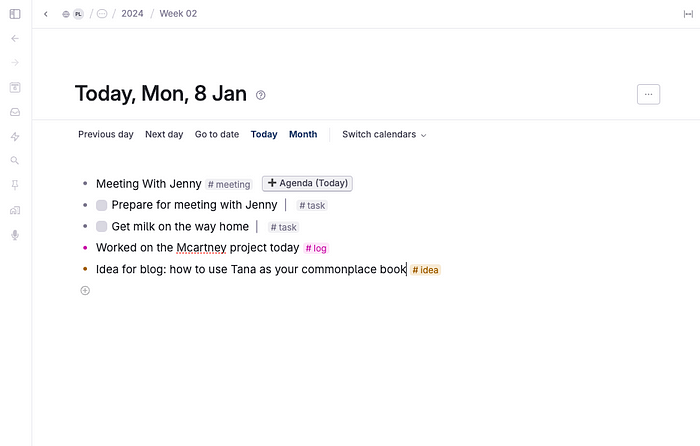
首先一上手的页面顶部有日期 ,这就是我们的日期页面。也是 Tana 所有魔法发生的地方。

它不仅仅是记录一天中的所有想法的页面。而且对日期标签进行一些配置,就可以引入和当天所有相关的其它信息(后面会讲)。在对定制的日期标签感兴趣之前。我们先要练习将想法记录到每日页面中进行积累。就是要形成「每日日志」(Daily Log)的习惯。
我们需要记下一天中出现的所有重要事情,从想法到日记条目到任务和会议等等。 Tana 不像其它笔记应用程序,我们不需要特地组织分类或将信息放在特定的文件夹下面(火箭君注:这也是节点笔记的重要优势,我在LogSeq中已经充分体会)。
我们要使用日期页面来捕获出现的任何重要信息,一上手要做的事情就是这样简单。
2.给节点笔记一个标签
一旦我们开始记下一天中的各种事情,我们可能会想如何组织它们并再次找到它们。显然,我们不想回滚浏览每天的所有条目,因为所有信息都默认按照「天」被组织起来了。
这就是 Tana 强大的「超级标签」发挥作用的地方。「超级标签」是 Tana 内置的组织结构。
将超级标签视为事物的类别或类型。
所以,我们在页面上记下的所有任务后,只需添加一个名为「任务」的超级标签,我们稍后就能找到它们,而且其它日期里面所有标为 「任务」的节点笔记也会被筛选出来。我们要做的只是添加合适的注释,添加合适的标签,保证以后能够再次找到笔记。
3. 在笔记中添加内容
如果我们以前从未使用过其它大纲笔记,我们可能会想知道如何才能像在 Bear、Evernote 或其它传统笔记应用程序中那样「记笔记」。
在 Tana 中,思考记录笔记的最简单方法就是在顶部节点中写入笔记的名称。然后只需在下面缩进一个节点,开始写入笔记内容,如果有更多复杂层级分解,可以一直缩进下去。
如果单击标题节点左侧的项目符号,可以放大笔记。
(火箭君注:和普通的大纲笔记不同的是,一定要结合刚才的「超级标签」来看,每个缩进的子节点也可以当作一个独立的节点笔记,并赋予不同的标签。这是一个「递归」或者说「分形」的结构。也符合人们对复杂事情的认知和处理过程,这正是这类节点笔记的优雅之处。)

4. 建立一些元数据结构
一旦习惯了记节点笔记并标记它们,我们就可以开始使用字段在超级标签中构建结构。
这才是 Tana 真正厉害的地方。
比方说,我们可能希望为任务提供一个「状态」字段。或者可能想为会议提供一个「与会者」字段。(火箭君注:这也是为什么我前面说 Tana 其实是一个 节点笔记数据库)
只需右键单击超级标签并按「配置」,然后添加该超级标签所需的「字段」,它们就会添加到您已标记的所有实例中。(火箭君注:也就是说只要对一个标签进行配置,就可以对以往和将来所有有这个标记的节点笔记中追加指定的元信息,这比较有技巧,但某些场合真的很实用,比如前面的 会议,任务……)

这就是Tana 上手的基本节奏:
捕获→标签→内容→结构
5. 再次找回信息
一旦我们完成了上面这个信息的记录过程,我们很可能会想要再次找到标记的笔记。我们可以通过以下几种方式做到这一点:
超级标签页面。只需单击任何超级标签,我们就会进入超级标签页面。这个页面将为我们显示使用该标签标记的任何项目的实时视图。也可以使用过滤器来查找更具体的内容。 (火箭君注:就是「查询视图」)
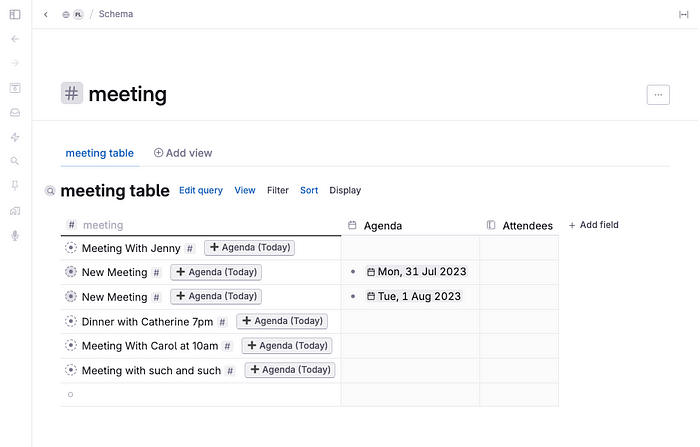
超级标签页面。单击超级标签即可到达此处
自定义实时搜索。您可以设置自定义实时搜索并将其放在侧边栏中以便于访问。 这个事实搜索可以针对 顶级节点,某个子节点,也可以加入复杂的检索条件,那就超出了「入门」的范围,属于「进阶」指南了。

 效率火箭,火箭君的新博客
One Reply to “”