


写在前面
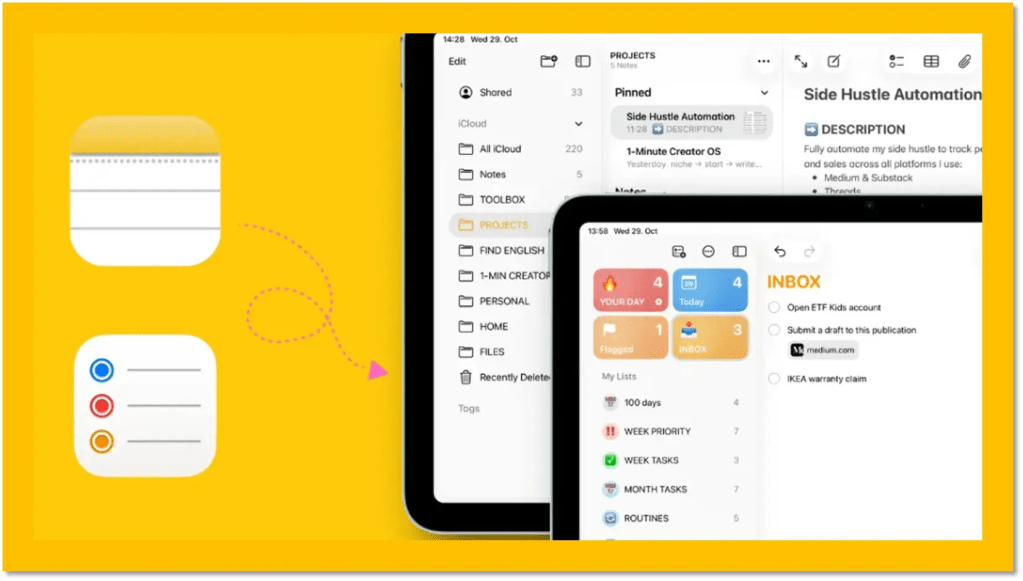
我一直觉得,苹果自带的 备忘录 和 提醒事项 其实很强大,免费而且提供跨设备云同步(前提是在整个苹果生态下)。
我之前分别介绍过 备忘录 和 提醒事项 的一些实践感想。最近我看到的这篇文章则是将两者结合起来,构筑了一个 简单的业务系统。
原作者的一些理念,已经和我的想法非常接近(比如收件箱机制)。尽管我个人并不是 完全使用苹果生态(我非常介意平台锁定),所以用的 笔记+提醒 都是跨多平台的工具组合,但是其组织和管理机制和今天要介绍的方案异曲同工。
甚至,我觉的如果我只能使用苹果环境,今天这篇文章就是最佳实践了。
今天这篇文章来自于:Robin Kai; 原文出处:https://medium.com/macoclock/these-2-apple-apps-run-my-entire-business-for-free-4f22070187e0 火箭君翻译并略作编辑。以下正文。
正文
大多数创作者把他们的业务管理得过于复杂。
- 到处都是临时的笔记。
- 装满各种生产力应用程序。
- 却没有计划和策略。
我以前也是这样的。但后来我找到了一个简单的方案。用两个免费的苹果应用就能把所有东西集中在一个地方,无论是想法、内容还是任务和计划。
接下来,我会展示我是如何使用苹果「提醒事项」和「苹果备忘录」来运营我的业务的(以及为什么它比我尝试过的其他任何方法都更有效)。
我只想要一些简单的东西
我不想要另一个花哨的工具。只是想要一种能够:
- 快速捕捉想法
- 规划我的内容
- 起草社交媒体帖子
- 整理写作想法
- 跟踪我所有的任务
- 管理项目
我把几乎所有主流的东西都试过了:Notion、Todoist、Trello、Evernote、Google 文档、Google 表格。
没有一种能长久坚持下来。
作为一名苹果用户,我意识到我已经拥有所需的工具。Apple 提醒事项和 Apple 备忘录。免费。在我所有设备间同步。易于使用。而且出乎意料地强大。
苹果的生产力工具并不总是好用
几年前,它们远远落后。基本功能缺失。大家都用第三方应用。但情况改变了。
随着每一次 iOS 更新,苹果悄悄改进了这两款应用。现在它们实际上很不错——真的很不错。
以下是苹果最近几版新增的内容:
iOS 15
- 提醒事项:标签、智能列表
- 备忘录:智能文件夹、@提及、活动视图
iOS 16
- 提醒事项:列表模板、固定列表
- 备忘录:面容 ID 锁、快速记事
iOS 17
- 提醒:列表内的章节,列视图
- 备忘录:链接到另一条笔记,可折叠的章节
iOS 18
- 提醒:上下文感知建议
- 备忘录:音频录制、实时转录、数学笔记
iOS 26
- 提醒事项:从控制中心快速创建
- 备忘录:将通话保存到笔记、导出为 Markdown
这两个看似微不足道的自带应用变得出乎意料地强大。
而最棒的是:它们总是陪着我。iPhone。iPad。Mac。无处不在。
我如何区分:任务与项目
让我说清楚:不要把所有东西都塞进一个应用。这是我一开始做的事。很快就变得一团糟。
现在我把它们用于不同的事情:
- Apple 提醒事项 → 单项任务、快速操作、日常习惯
- Apple 备忘录 → 任务集合、想法点子、路线图、项目管理
使用 Apple 提醒事项时,我追求快速和高效。能够快速访问我需要做的任何事情——今天、明天或下周。所以我在提醒事项里只保留单一的、独立的任务。比如会议、随机想法或我需要采取的某些行动。这里也是我跟踪定期例行事务的地方。
而苹果备忘录则是我深入处理的场所。它用于分组任务、想法和执行计划。任何需要多于一步或一些结构的内容都放在备忘录里。项目、头脑风暴、写作大纲——都放在那里。
现在,让我们把它分解开来。
我如何使用苹果提醒事项
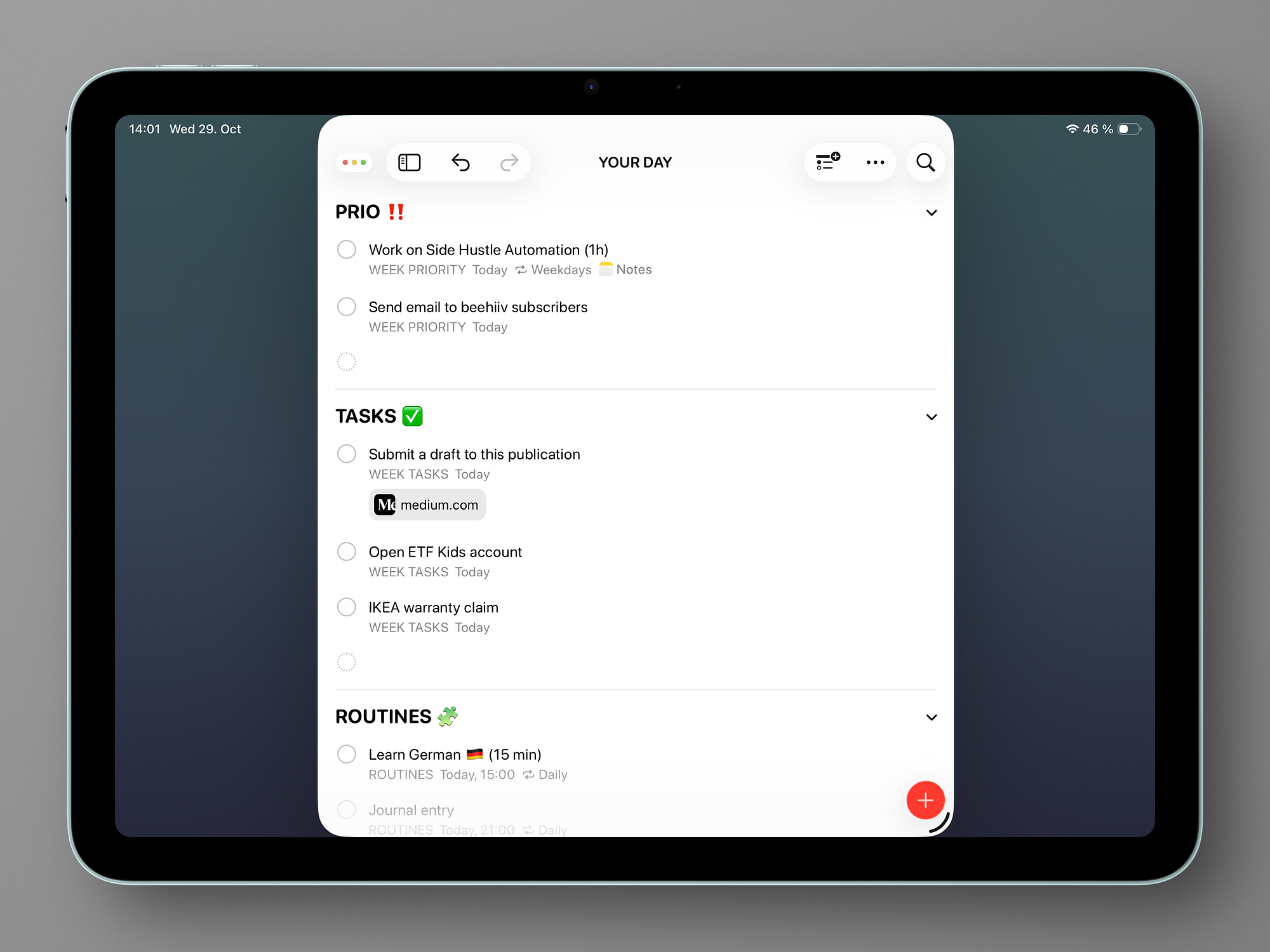
提醒事项是我一天的起点。我每天早上都会打开它。重新排序优先级。制定计划。我逐渐建立了一个涵盖一切的系统——家庭、工作、兼职。

收件箱
任何新东西都放在这里。想法。任务。每周一次,我会清理并将条目移到合适的列表中。
文件夹
我有像 「Private」(私人)这样的文件夹用于个人事务,和 「Side Hustle」(副业)用于我的业务。每个文件夹里有多个清单。
我喜欢文件夹的一点是,当点击它们时,我们可以看到里面每个清单的所有提醒。
基于时间的清单
我保留了 4 个与时间相关的清单。我经常更新它们并用来提前计划。这就是我如何掌控事情的:
- 日常:日常习惯、挑战、学习 (ROUTINES)
- 本月任务:我计划本月要做的事
- 本周任务:我想在本周内完成的事情。我会在每个周末左右更新,通常在周五或周日
- 本周重点:1–2 项最重要的任务
- 100 天:某个时间段里的宏大目标。
伴随智能清单的一天
这是我的每日重点。它是一个带有优先事项和时间块板块的智能清单。我在这里描述了如何设置它。
我总是先做优先事项。重要的是:
每天只保留 1–2 个优先事项,不要更多。通常我希望优先事项与其他任务的比例保持在 20:80。
我如何使用 Apple Notes
Notes 是我的大脑。这里存放着一切:想法、草稿、计划。
我用文件夹来区分生活的不同领域——个人、家庭、副业。我的副业文件夹叫做 1-Minute Creator。
这是我的使用方式:
收件箱(3 种类型)
是的,我有 3 个收件箱:
- 收件箱笔记 → 一般想法、引用、书摘要
- 写作灵感 → 供 Medium 或 Substack 使用的故事题材
- 社交帖 → Threads 或 Substack Notes 的草稿
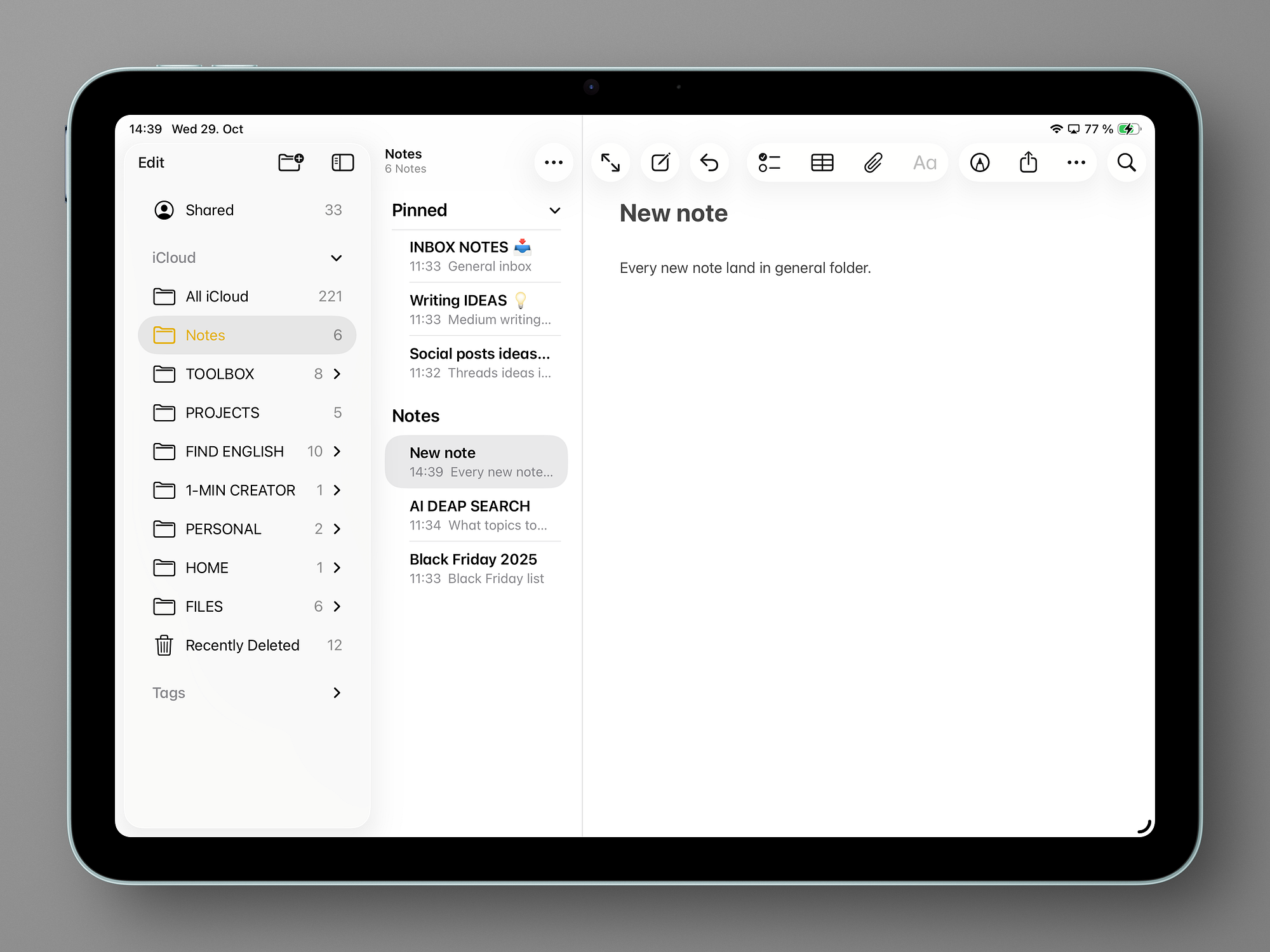
在这个文件夹里我也会放一些不想归类到任何文件夹的短期笔记。它们会在某个时候消失。
它可以是我经常考虑的新项目(之后会移到专门的文件夹),也可以是像即将到来的黑色星期五这样有时间限制的事项。
文件夹
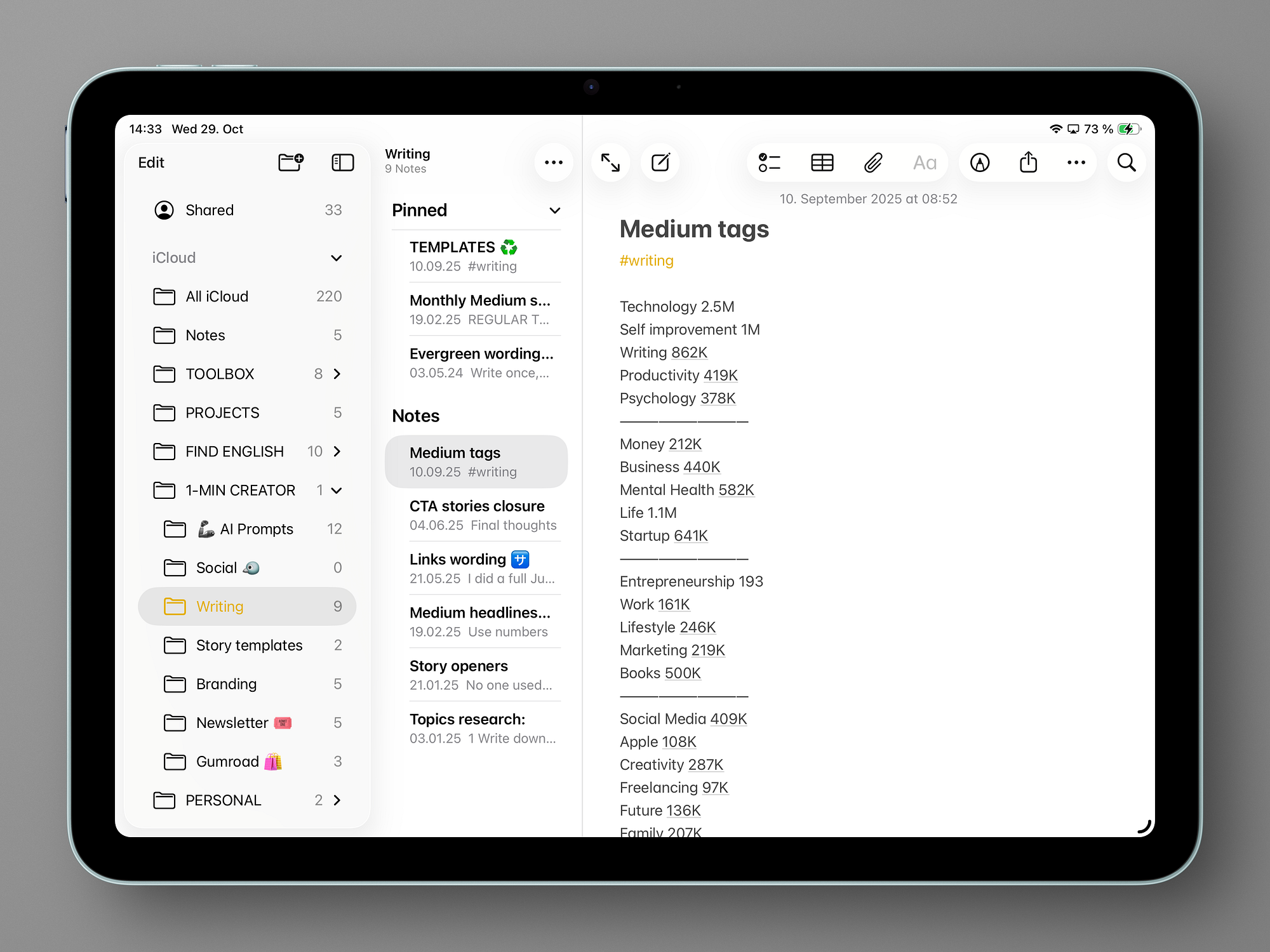
这些是按照每个重要领域来组织的。这些是我想要保存并定期使用的东西。在我的副业文件夹里,我把每次需要时会用到的一切都放在那里。
例如,当我在 Medium 发布内容时,我会查看我最常使用的 Medium 标签。
项目
有趣的地方在这里。我在 Notes 中规划所有项目。每个项目都有自己的笔记。
在那个文件夹里,我把一些笔记固定在最上方——这些是我当前正在进行的项目。
下面是所有其他笔记,都是我以后想要拾起的项目。
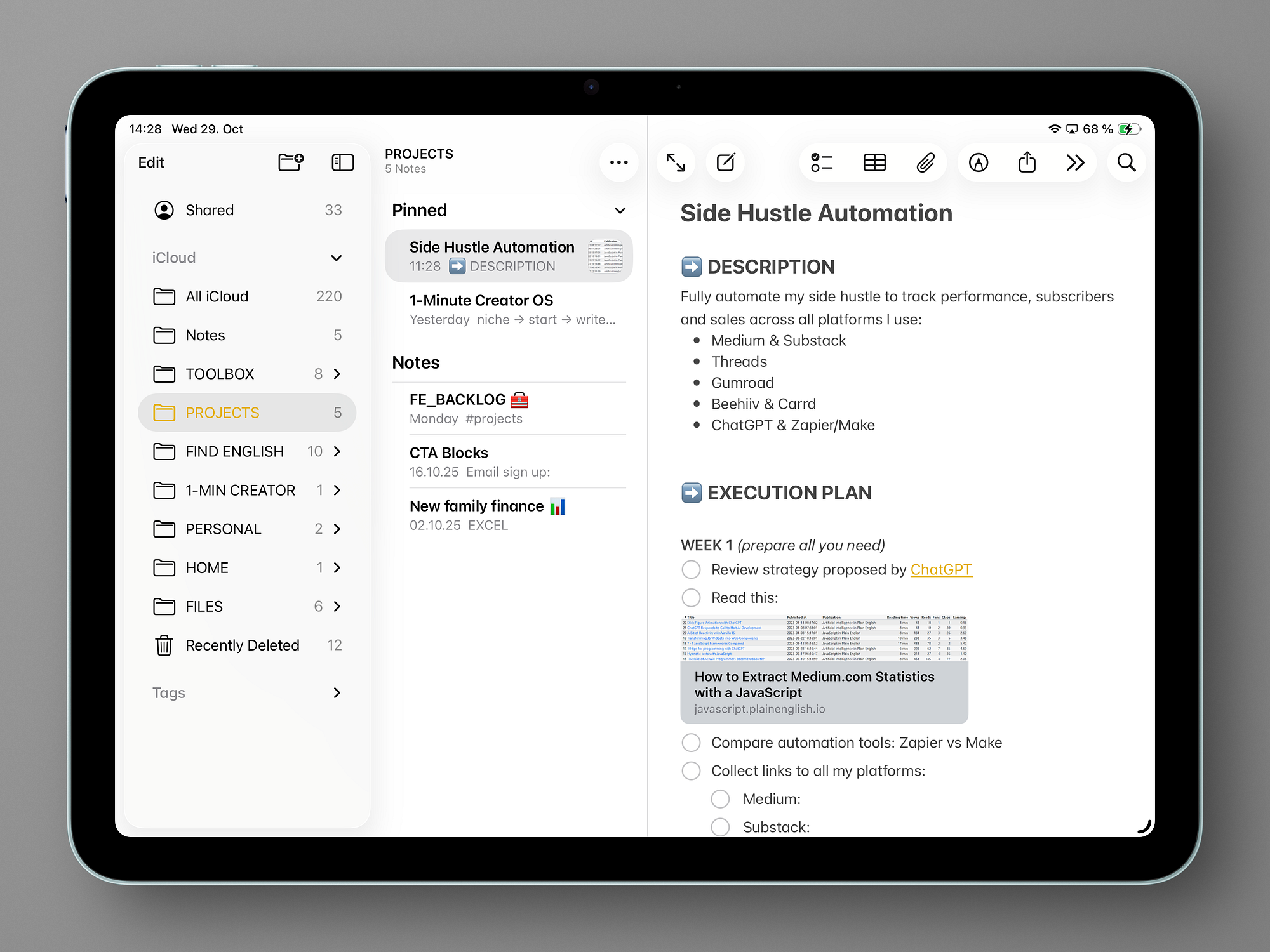
我尽量把每个项目描述清楚:我想做什么,如何做以及何时做。Apple Notes 在这方面非常好用。大家也可以添加自己的要点、清单和链接。总之,计划和追踪工作所需的一切都在这里。

连接「提醒事项」和「备忘录」
这是最棒的功能。我将“提醒事项”中的任务直接链接到“备忘录”。
操作方法如下:
- 高亮笔记标题 -> 右键点击 -> 共享 -> 提醒事项
然后它会出现在你的 Apple 提醒事项中,附带一个指向该笔记的链接。这样你只需一次点击就能打开它。
我的提醒可以是类似“为这个项目工作 1 小时”的简单内容。我打开提醒,设定计时,然后专注工作。
我并不会用标签和智能文件夹把一切都自动化
尽管如此,我在某种程度上还是有点老派——多年来一直用笔和纸。我很喜欢那样。但我想减少我工作中依赖的东西数量。有好几次我忘了带我的纸质任务本,说实话,我接下去都不知道该做什么。
那时我就知道我的系统必须改变。
现在,有了苹果的提醒事项和备忘录,我所需要的一切都随时可得。我把大脑用来思考创意和进行创造性工作,而不是用来存储东西。
快速捕捉,否则就会丢失
效率和速度来自于:总是把想法写下来。每当我想到什么,我就把它记下来。
做到这一点的最佳方式就是在我的 iPhone 上使用小组件。
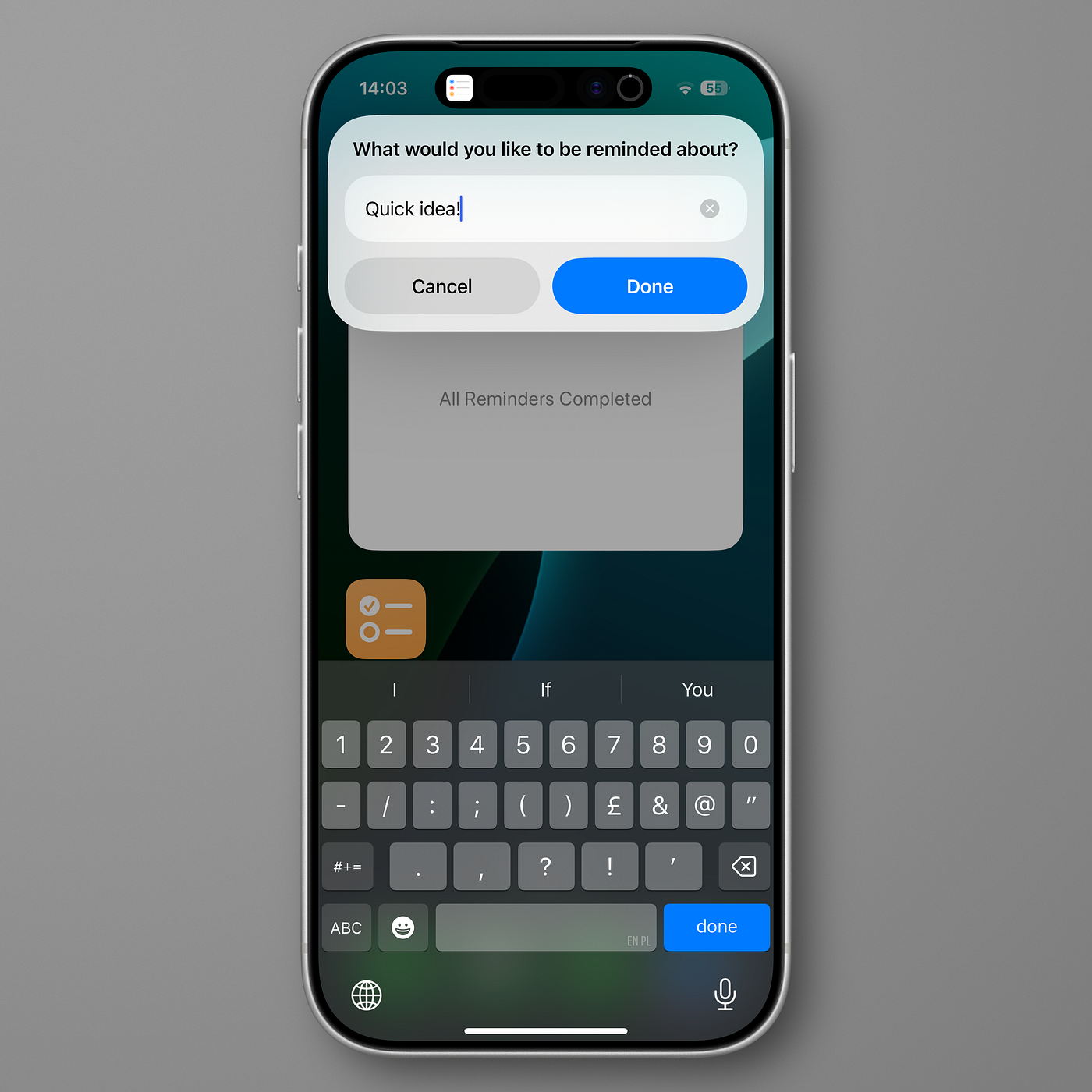
我为 Apple 提醒事项设置了一个捷径——只需轻点一次就能添加任务。我还使用 Apple 备忘录小组件来快速记录:一般笔记、社交动态的创意、内容主题。
如果更方便,我们也可以使用「快速备忘录」功能,或把所有东西写在一个收件箱笔记里。
但这个系统对我来说运行得很好。有时候我甚至会用 Siri。只需说:“提醒我……” 就完成了。(火箭君注,我也是这样操作的,这是 Siri 最是用的功能了,如果有 Apple Watch 也可以直接对手表这样说)
快速记录意味着我不会丢失任何东西。而且我可以专注于真正的工作。
以上,就是我如何 结合使用苹果自带的「备忘录」和「提醒事项」,构建我自己的业务系统。希望对大家有所帮助。
 效率火箭,火箭君的新博客