



没有看错,说的就是 Windows 11 自带的记事本(Notepad)。
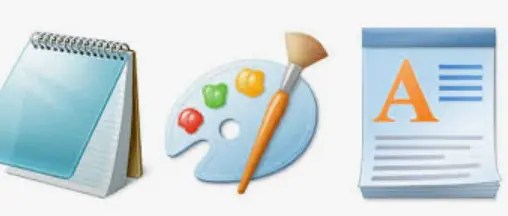
Notepad 这个应用的处境,其实和另一款 Windows 自带的绘图工具 Paint 很像:历史悠久、人人都见过,但真正日常使用的人并不多。(下图是 Notepad 、Paint、Wordpad 三个经常被冷落的 Windows 自带应用)
长期以来,Windows 自带的记事本更像是一个「占位工具」。我们装完新系统,第一件事往往不是打开它,而是去下载一个顺手的文本编辑器。这些年我也介绍过不少优秀的文本工具,其中自然少不了各种 Markdown 编辑器(可以参见文末附录)。
但到了今年,事情终于有了转机。
Windows 自带的记事本,开始出现一个明确的新方向:向 Markdown 靠拢。
在最新的 Windows 11 中,Notepad 已经支持基本的 Markdown 语法,并且在预览版本里,甚至加入了对 Markdown 表格 的支持。
操作系统原生支持 Markdown,对「本地优先」的笔记和文档存储来说,是一个实实在在的利好。这意味着,我们可以在不依赖任何第三方工具的前提下,随时打开、查看和编辑自己的
而这正是「本地优先」最原始的意义之一:数据可读、可控,不被某一个应用锁死。
从这个角度看,这对某些第三方 Markdown 编辑器来说,可能并不是一个好消息。尤其是那些付费、封闭、又并不具备明显优势的编辑器。对我个人而言,也确实不太打算再继续使用这类工具了。
今天这篇文章,就来实际看看 Windows 自带的 Markdown Notepad,到底已经做到什么程度。
Windows Notepad 登场
需要先说明一点:
Notepad 当前支持的,并不是 Markdown 的「实时渲染」模式。
它也不是那种经典的左右分栏(左源码、右渲染)的编辑器设计,而是提供了两种可切换的视图模式:
- Markdown Syntax(源码模式)
- Formatted(渲染模式)
在源码模式下,Notepad 仍然是一个非常纯粹的文本编辑器。
你会看到完整的 #、-、* 等 Markdown 语法符号,但不会有任何视觉渲染。
而切换到渲染模式后,它就会变成一种类似 Wordpad 的「伪富文本」编辑器。文本会按 Markdown 语义显示成对应的格式,同时顶部会出现一些基础的格式工具。
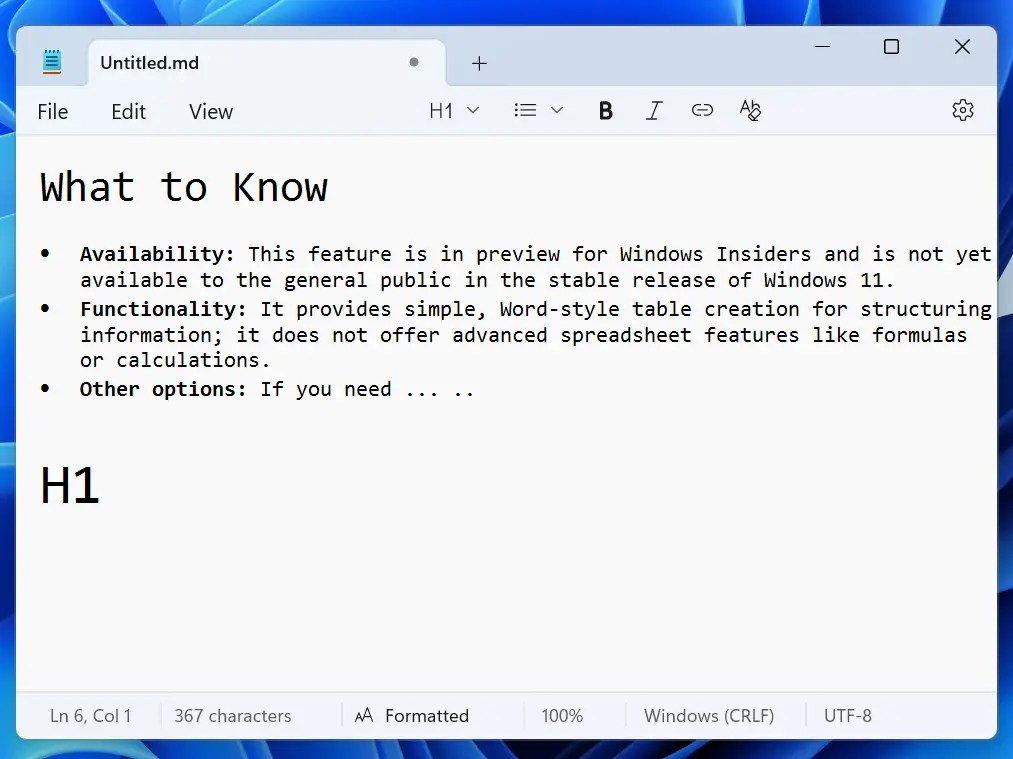
这个设计的好处在于:
即使完全不懂 Markdown,只要会用 Word,也能在这个界面下完成编辑。
最终,这些格式化操作依然会被转换并保存为 Markdown 语法,而不是某种私有格式。
当前支持的 Markdown 能力
目前 Notepad 支持的 Markdown 格式包括:
- 标题(H1 到 H5)
- 项目符号列表
- 编号列表
- 加粗文本
- 斜体文本
- 超链接
对日常笔记和说明性文档来说,已经覆盖了绝大多数基础需求。
顺便一提,这里提到的 Wordpad,可能很多人都有点印象,但又说不上来它具体是干嘛的。
它就是 Windows 曾经自带的「写字板」,定位介于纯文本的 Notepad 和记事型文档编辑器 Word 之间。
这个定位本身就很尴尬,导致它一直是一个「几乎没人用」的应用。最终,在 2024 年(或者更早),Windows 11 已经将 Wordpad 正式移除。
从结果来看,与其说是 Wordpad 被砍掉,不如说是 Wordpad 的一部分能力,被并入了 Notepad。
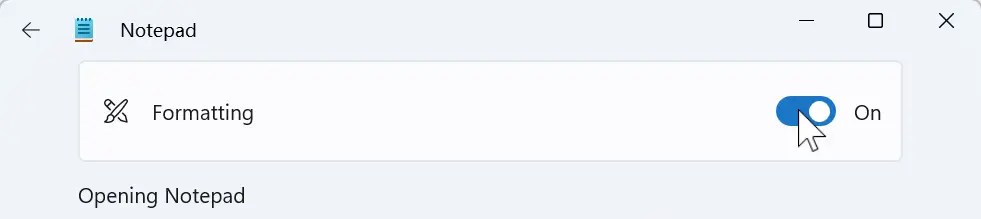
需要注意的是,如果你发现自己的 Notepad 没有任何格式化效果,一定要检查设置中是否开启了 Formatting 选项。
Markdown 表格,已经在路上
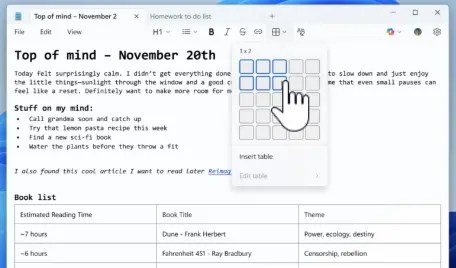
除了基础语法,在 Windows Insider(测试版)中,Notepad 已经支持 Markdown 表格。
不仅可以正确渲染表格语法,在渲染模式下,还提供了对应的可视化操作工具,可以通过界面方式创建和编辑表格。这一点对于不熟悉表格语法的用户来说,非常友好。
Notepad 的其它变化
这几年,Windows Notepad 已经逐渐从「摆设」,变成了一个真正能用的工具。
虽然我本地还装着 MarkText 这样的 免费 Markdown 编辑器,但使用次数已经非常少了。反而是 Notepad 的打开频率越来越高。
原因也很简单:
Markdown 的「系统性写作」,我已经放在 Obsidian 这类工具中完成;而临时的文本处理、查看、快速修改,我更依赖 操作系统默认提供的工具。
现在的 Notepad,早就不是当年那个单文件的小白窗了,这些年陆续加入了:
- 多 Tab 操作(行为和资源管理器一致)
- 关闭后保留上次打开的 Tab 状态
- Copilot AI 处理(视地区限制而定)
- 亮色 / 暗色主题
- 拼写检查
到了 2025 年,又补上了 Markdown 支持。
如果一定要说还有什么期待,我个人只希望再加上 实时渲染 Markdown。如果能做到这一点,对我来说基本就没有再单独安装 Markdown 编辑器的必要了。
至少,像 Typora 这样的工具,我已经完全不再考虑了。
在 Obsidian 出现之前,Typora 曾经是我的主力,但时代确实已经变了。
最后
从更大的角度来看,这其实是 Markdown 的一次胜利。

被操作系统原生支持,意味着 .md 已经成为一种事实标准。
在过去很长一段时间里,Windows 世界的主流文档格式只有:
.txt纯文本.doc / .docxMS Office 文档.rtf富文本格式(主要由 Wordpad 使用)
现在,RTF 基本退出了历史舞台,取而代之的是更加简洁、可读、对人类友好的 Markdown。这个过程,前后花了十多年。
如果你正在使用最新版的 Windows 11,不妨现在就试试看。
已经可以直接把 .md 文件的默认打开程序,设为 Notepad 了。
附录:常见 Markdown 编辑器一览(按使用取向)
最后简单列一下目前常见的 Markdown 编辑器,方便对照 Windows Notepad 的定位:
偏「纯编辑器」型
- Typora (我曾经的主力)
所见即所得,体验成熟,但付费且格式抽象层较重。 - MarkText (现在在用)
开源、本地优先,功能完整但更新节奏偏慢。 - Zettlr
偏学术写作,适合长文档和引用管理。
偏「笔记系统」型
- Obsidian (主力)
本地优先、Markdown 原生,适合长期知识管理。 - Logseq (主力)
大纲驱动,强调双向链接和结构化思维。
偏「代码 / 通用编辑器」型
- VS Code
插件生态极强,Markdown 支持完善,但启动和配置成本较高。 - Neovim / Vim
极致可控,学习成本同样极致。
 效率火箭,火箭君的新博客