

写在前面
谷歌的 AI 近期正在发力,大家可能已经看到了。
火箭君 之前介绍过的 谷歌 NotebookLM, 现在突然变得更有价值了。 作为一款 AI加持的在线智能笔记工具,考虑到 NotebookLM 可以直接调用 谷歌自己的 AI 又能整合各种研究资料, 可谓非常实用。
实际上 NoteBookLM 有很多竞争对手,有些对手营销做得还很出色。 而谷歌系产品的优势在于:有自己的 AI 模型,Gemini ;也有自己的生态,比如 Google Docs,Drive,Calendar…… 这些都可以直接对接到 NoteBookLM 。
而且,像我这样拥护「本地优先」的用户(例如:Obsidian 笔记),也能找到对接 NotebookLM的方案。这正是我今天想要介绍译文的关键,如何将上下文信息和背景材料更有效地喂给 NoteBookLM。
XDA 的一个作者给出了一个适合他自己的NotebookLM 集成工作流程,我觉得对所有「本地优先」的用户,都很有启发。特此推荐给大家。
原文来自于:https://www.xda-developers.com/productivity-apps-that-integrate-flawlessly-with-notebooklm/ ;作者:Nolen Jonker; 火箭君翻译并略作编辑整理。以下正文。
正文
谷歌 NotebookLM 今年备受关注,这不难理解。凭借其惊人的 AI 归纳能力,NotebookLM 可能是目前研究和学习的最佳工具之一。
在我们许多工作流程中,NotebookLM 都非常关键;我甚至在设计应用中搭配使用它,也用它处理枯燥的日常任务。
尽管单独使用 NotebookLM 已经很强大,但当我们将 NotebookLM 融入到其它数字工具中时,价值才真正显现。人们究竟如何将 NotebookLM 与其它应用配合使用,毕竟并没有真正的官方集成。其实,这取决于我们正在使用的工具,有些支持「文件」的应用,就更容易与 NotebookLM 配合 ……
将应用与 NotebookLM 「集成」是什么意思?
首先,没有公开的 API 或官方插件可用于集成,所以我们可能会想,说把 NotebookLM 与另一个应用「配对」是什么意思。难道只是把所有内容在它们之间 复制粘贴?有时,很多时候确实是这样的。
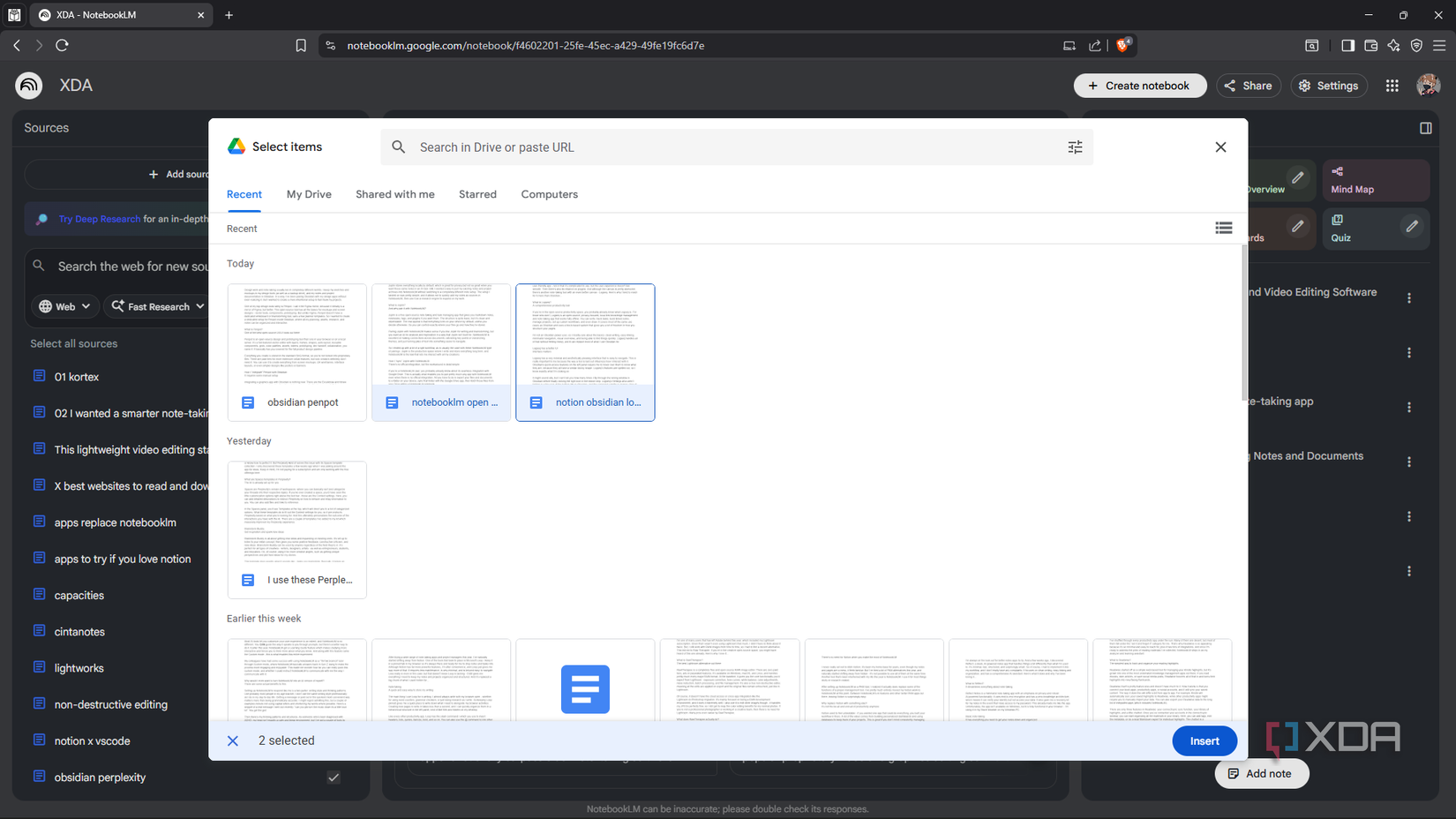
不过,还是有一些变通方法可以让这些应用与 NotebookLM 无缝并排使用。首当其冲的是官方的 Google Drive 集成。NotebookLM 确实与 Google Drive 天然集成。所以比如当某个笔记应用有 Drive 集成时,像 Goodnotes 或 Google Docs,就可以借助它与 Drive 的集成直接在 NotebookLM 内获取那些笔记,作为「上下文」或参考资料。
如果使用 Google Drive 电脑端。某个应用以开放通用的格式导出文件,例如 Markdown 或 PDF,那么我们可以将文件导出到一个设置为与 Google Drive 同步的本地文件夹。然后就可以直接在 NotebookLM 中获取这些文件。
这就是将 NotebookLM 与其他应用「集成」的工作方式。基本上,如果能把通用格式放到 Drive 上,就可以了,简直是无缝集成。
Readwise
Readwise 是一个摘录工具,作为用户存储阅读摘录的中心。(火箭君注:我们常说的 Readwise Reader 是 Readwise 下的一个阅读器服务)
它可以与各种阅读和生产力应用集成,同时还有一个网页扩展可以直接从网页导入摘录。Readwise 还有自己的阅读应用,叫做 Reader。
Readwise 可能是本次盘点中唯一将 NotebookLM 本身列为集成对象的工具。不过,它并不是直接与 NotebookLM 集成,而是与 Google Docs 集成。在 Readwise 库中保存的任何「高亮」都会被自动同步到 Google Docs,然后就可以在 NotebookLM 内获取这些文档。这是在阅读和做高亮时将资料收集到 NotebookLM 笔记本中的完美方式。
Perplexity
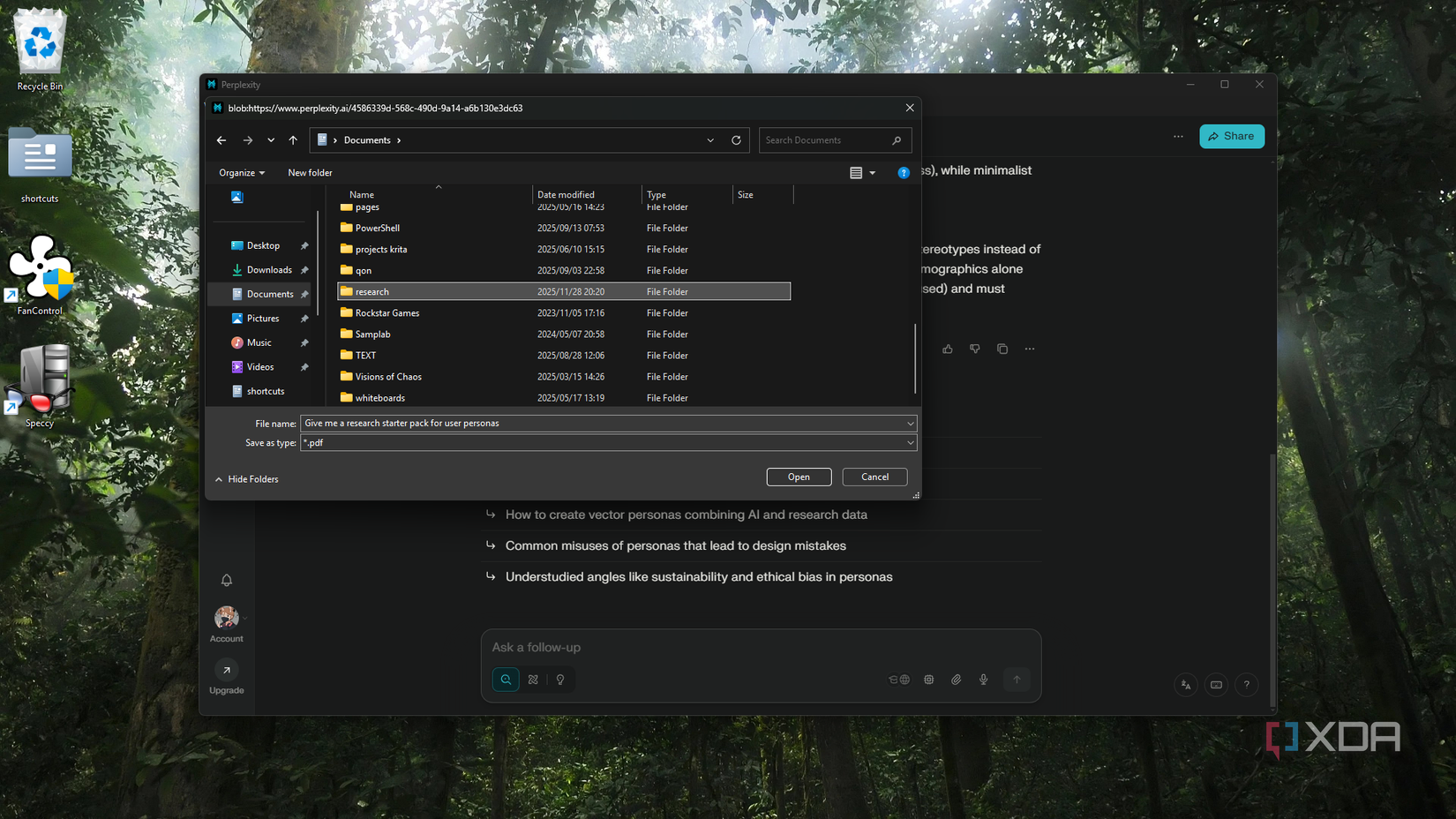
Perplexity 已成为我今年工作中不可或缺的一部分,它非常擅长将复杂主题拆解成易于理解的要点。不幸的是,我花了很长时间才意识到原来可以导出讨论记录(也称为线程)。
自从发现它可以将整条讨论导出为 Markdown 或 PDF 后,我就开始将 Perplexity 纳入我的笔记工作流程。我会把最有用的讨论导出到一个本地文件夹,该文件夹通过桌面 Drive 应用与我的 Google Drive 同步,然后我就可以在 NotebookLM 的笔记本中直接获取这些文本和 PDF 文件。我也会把一些讨论导出到我的 Obsidian 库中,因为它能保留格式和可点击链接。说到 Obsidian……
Obsidian
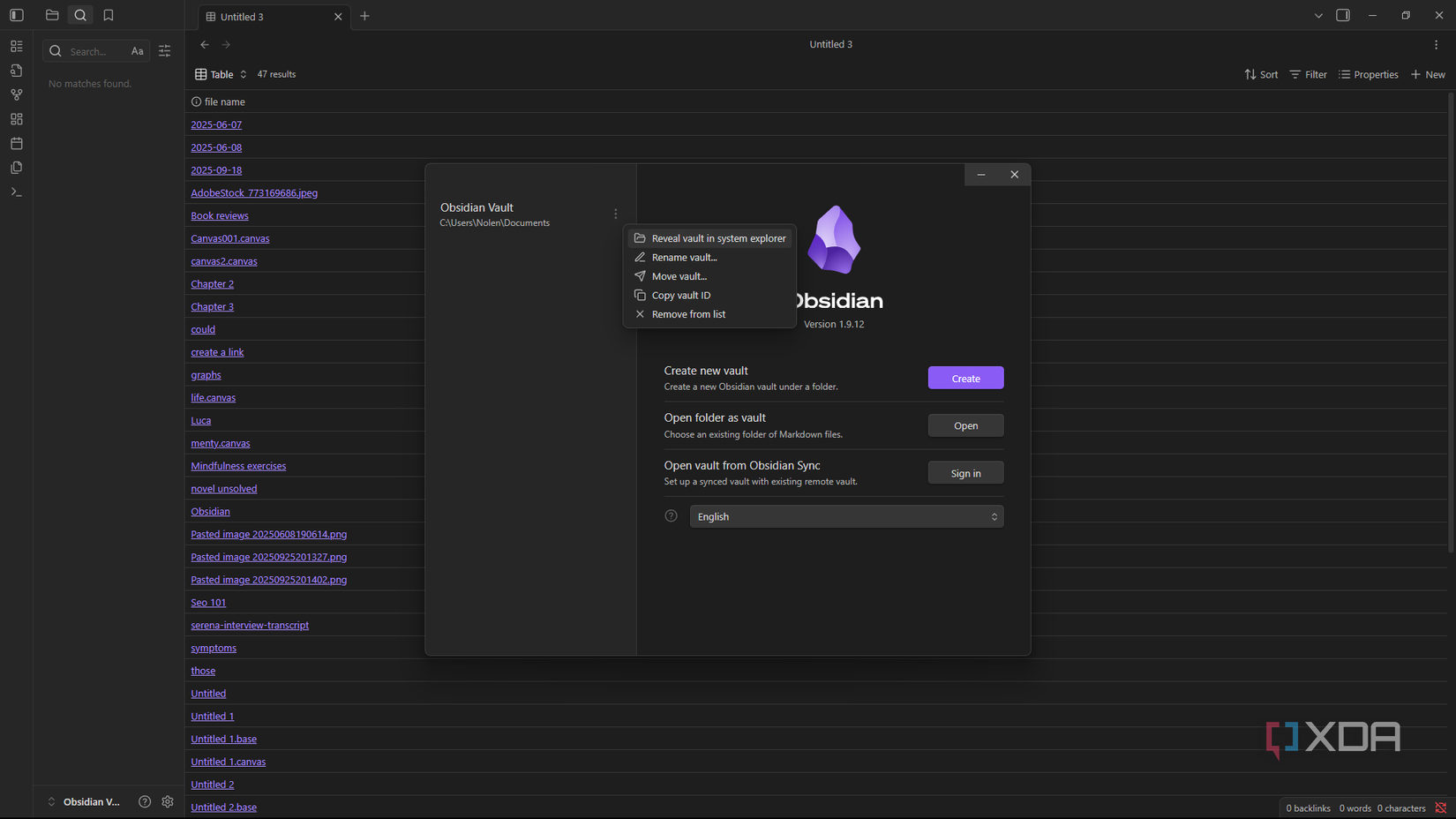
Obsidian 是一款个人知识管理应用,使用 Markdown,并默认将所有数据本地存储在你的 Obsidian 保险库中。要将其与 NotebookLM “配对”,我们所需做的就是在该应用中编写笔记,确保本地保险库已设置为与 Google 磁盘桌面端应用同步,然后就可以直接在 NotebookLM 中获取这些笔记。
考虑到 Obsidian 天然的本地文件存储优势,这可能是 Obsidian 与 NotebookLM 集成起来最简单、最无缝的方式。
VSCode
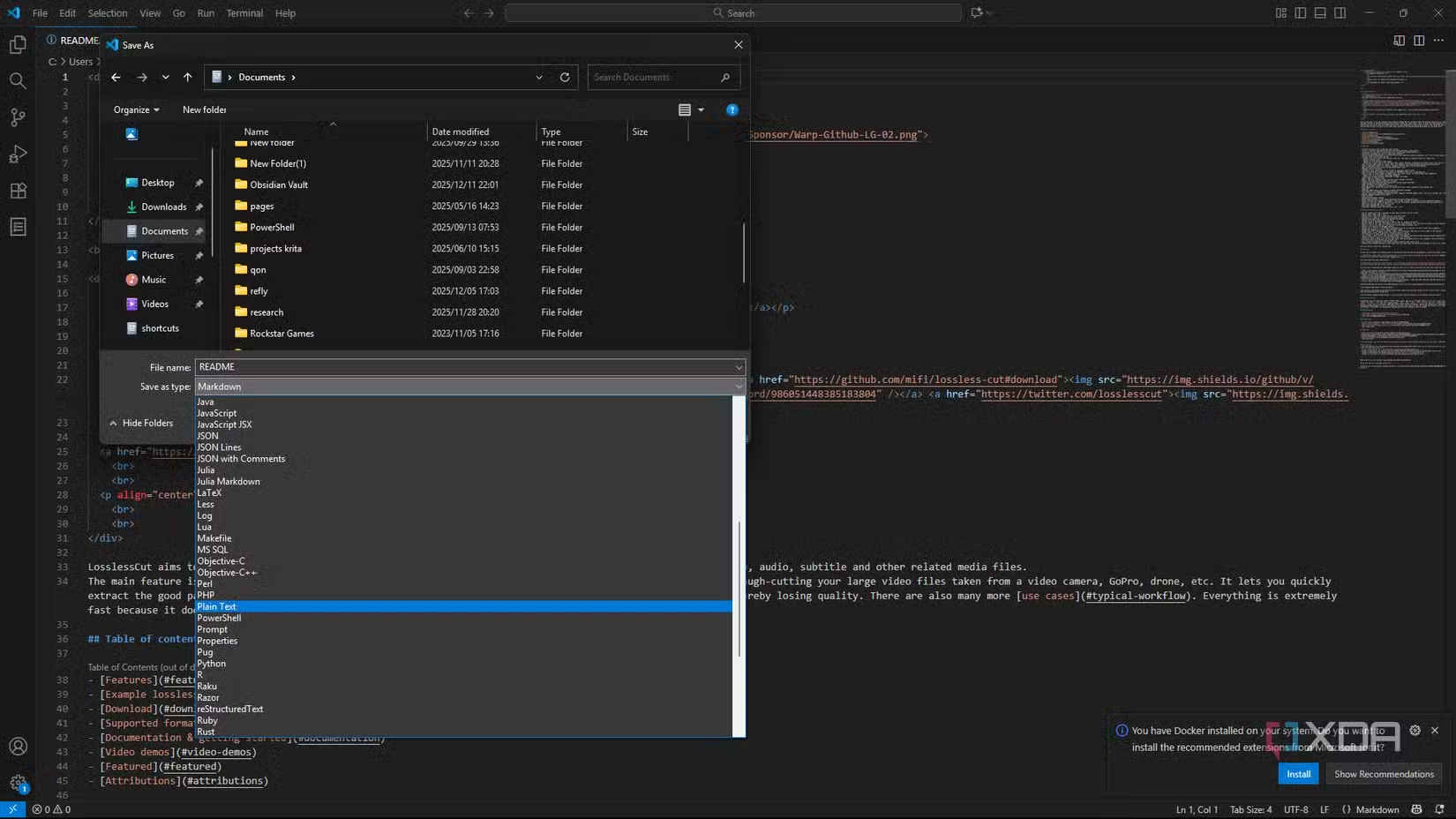
虽然我对编程或代码并不太了解,但我偶尔会使用 VSCode 来清理文章的 HTML 源代码,甚至用它来写 Markdown。VSCode 允许你在本地导出为大量格式,包括 Markdown 和纯文本。
我只需要把这些文件存放在与 Drive 同步的文件夹里,然后就可以在 NotebookLM 的笔记本中访问它们。NotebookLM 在发现代码中的某些不一致性方面实际上比 VSCode 的搜索功能更出色,它还可以用通俗的语言向我解释代码的某些部分。
Windows 记事本
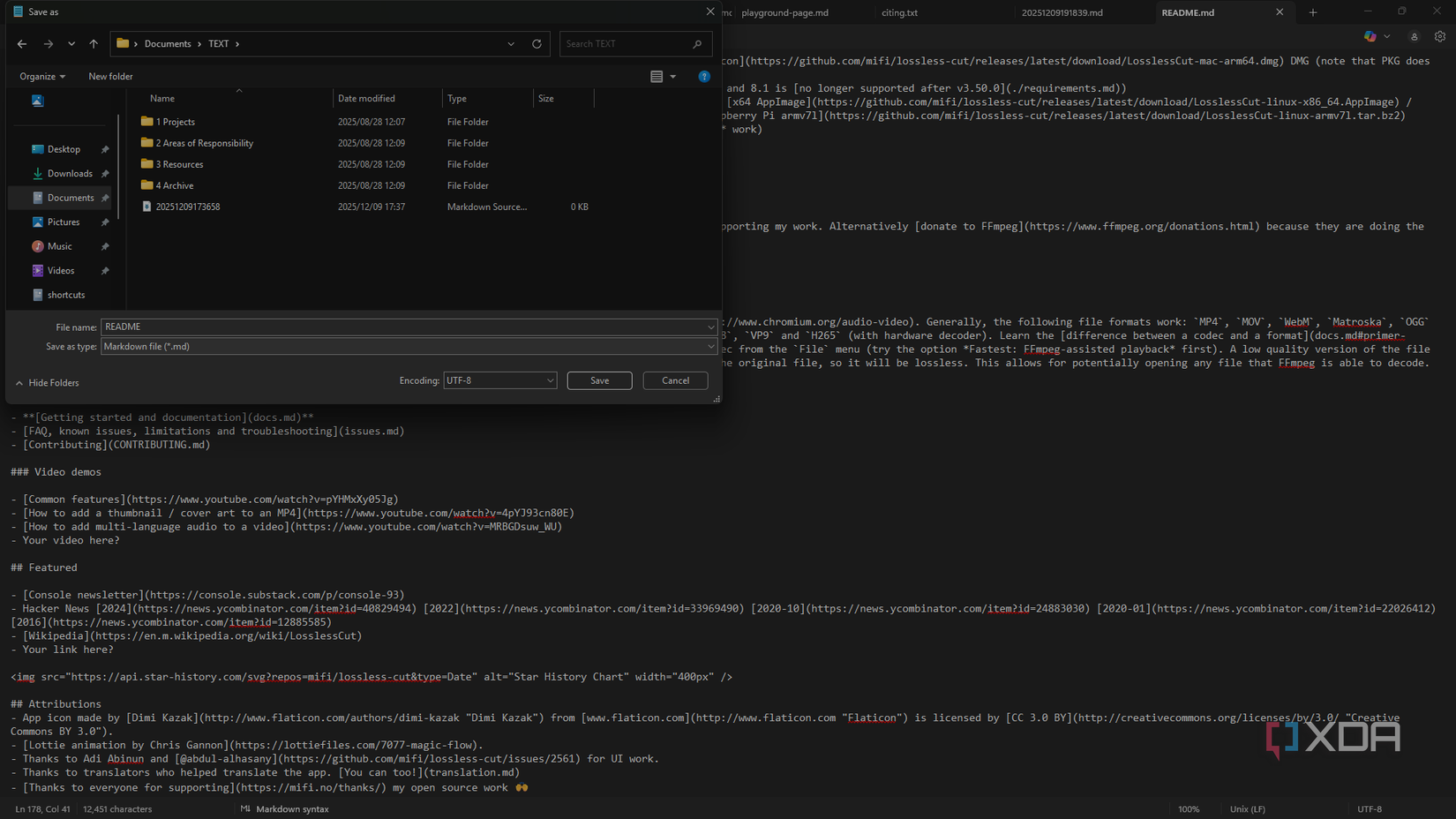
Windows 记事本是 Windows 官方的记事应用,我一直把它作为工作流程的一部分。
我用纯文本或 Markdown 在里面写作,并将文件保存为本地文本。只要该文件夹与 Drive 同步,我就可以在 NotebookLM 中获取这些文件。由于我用记事本处理各种任务,例如项目清单、日记条目、财务记录等,这也是将更多个人文档快速导入 NotebookLM 的好方法。
最后
虽然官方的 NotebookLM 集成寥寥无几(大多是谷歌自己的),但实际上并不需要与 NotebookLM 有官方集成的东西。
要把另一个应用的内容导入该 AI,所需做的只是 NotebookLM 支持的通用格式(例如:纯文本 和 PDF)以及 Google Drive 应用。只要能连接上,就可以整合我们的研究资料和所有参考信息 并为 NotebookLM 的 AI 所用。
 效率火箭,火箭君的新博客