

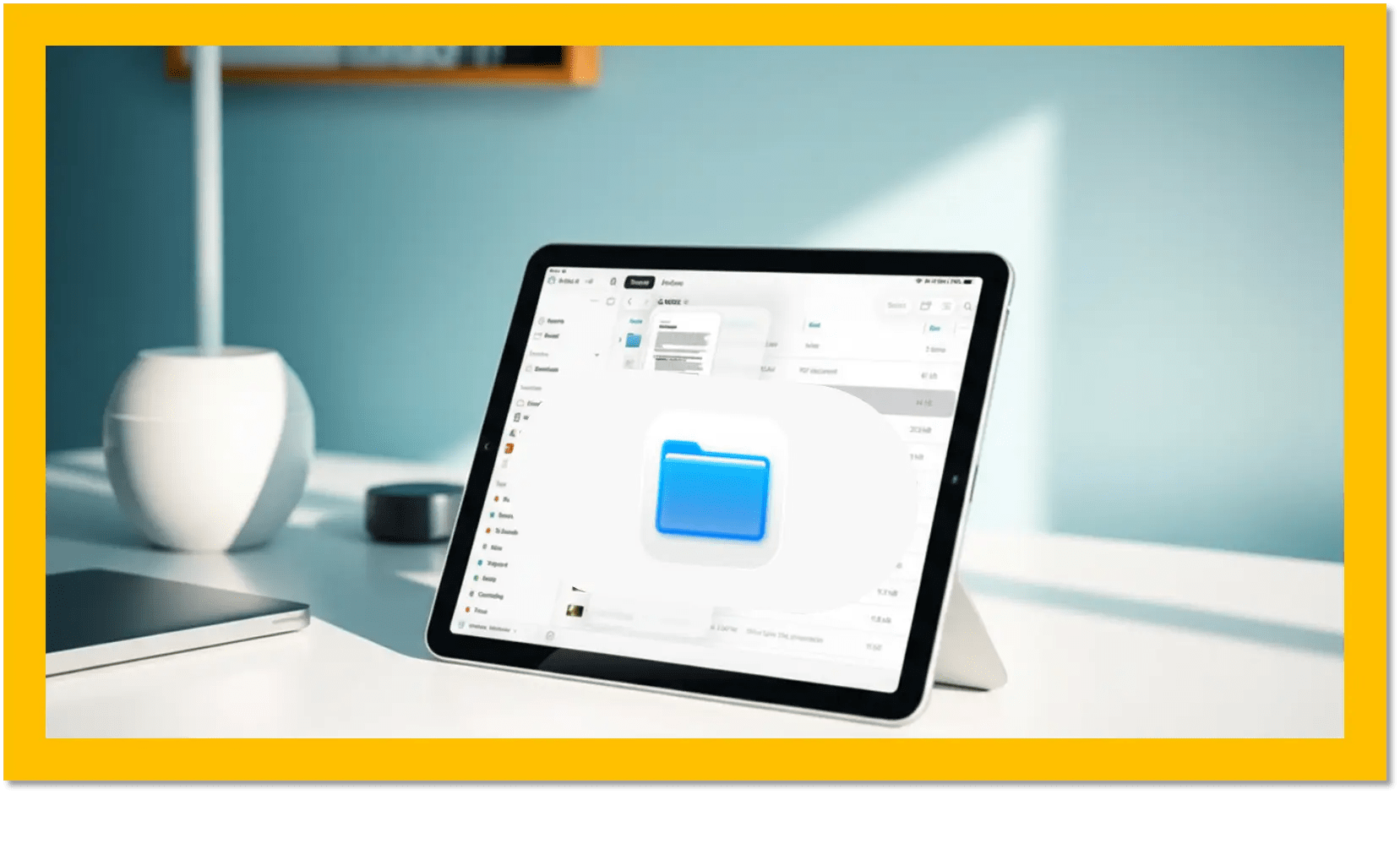
iPadOS的 文件管理得到了史无前例的加强
以前我们一直调侃 iPadOS 难以成为生产力工具,几乎每年都会拉出来调侃一遍。
直到今年,事情发生了变化。 我们之前介绍过一篇翻译文章,讲一位海外用户如何使用 iPadOS「文件」应用,涉及到他的一些个人实践(下文)。 在这之后,我对新版 iPadOS 文件管理产生了兴趣。
【译】如何使用 iPad 的「文件」App 管理我的整个生活(「文件」App实践技巧汇总)
如果我们只是偶尔在 iPad 上打开一个 PDF,那 iPadOS 26 的「文件」App 可能没什么存在感。但是,如果我们想象自己携带了一个简化的笔记本电脑,可以通过 iPad 像桌面电脑一样进行常规的文件管理,那就太棒了! 以往的 iPadOS 都做不到,因为文件管理机制都太弱了。但现在可以了。
熟悉我的小伙伴都知道,我更倾向于桌面级电脑作为生产力设备,而且对文件管理有要求,我认为这才是生产力的基础。 所以这次 新版 iPadOS (iPadOS26)对文件管理的改进,让人不得不称赞。
文件夹终于可以「长得不一样」了

这是一个看起来很「表面」,但在真实工作流里极其重要的变化。
在 iPadOS 26 中,你可以对文件夹进行外观自定义:
- 颜色
- 图标
- Emoji
而且不是只在当前设备生效,而是通过 iCloud 在所有设备间同步。我们现在可以用视觉线索来区分项目层级,而不是单纯依靠路径或命名规则。例如:
- 红色文件夹 = 正在进行的项目
- 灰色文件夹 = 归档
- 特定 Emoji = 某个长期客户或主题
在文件数量不多的时候,这听起来像装饰。但当 iCloud Drive 里塞满几十个项目后,这种区分会直接影响我们每天花多少时间在「找东西」上。
而且除了文件夹样式,配合「文件标记」(Tags),我们可以做到更多维度的文件检索。 文件标记是传统苹果文件体系中长期存在的管理方式,也可以赋予颜色,进行视觉区分。
Dock 集成,不再只是快捷方式,而是入口视图

我们可以把「文件夹」入口放进 Dock (程序坞)。以便我们随时快速打开。
在 iPadOS 26 中,我们可以指定一个 方式打开这个快捷。
默认是 Fan(扇形),其实就是一个文件列表,熟悉 macOS 桌面的小伙伴应该很清楚,打开Dock上默认「下载」文件夹时的感觉。
另一种视图是 Grid(网格),这种模式下,会在 iPad 下方开出一个小窗口,快速展示文件夹里面的内容。 有点像 Windows 下的 Fences 工具。
可以想象的是,iPad Dock 栏以后可以成为一些文件的快速入口,诸如:
- 当前项目的入口
- 下载文件的入口
- 常用模板的快速调用入口
感觉这才是 Dock 该有的样子。
列表视图,终于接近桌面级文件浏览
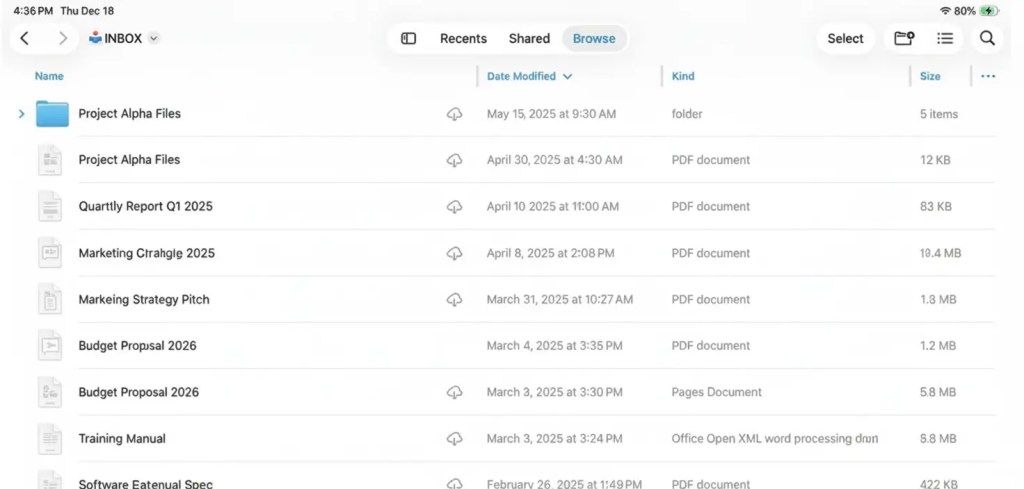
之前已经提到列表视图的重要性,这里值得再强调一次,因为 iPadOS26 大力完善了列表视图。
新版列表视图支持:
- 可调整宽度的分栏
- 按列排序
- 折叠子文件夹
- 显示更多文件元数据
这让「文件」App 第一次具备了结构化浏览文件的能力,更像一个桌面级别的文件管理器,而不是一个像以往一样的「玩具」。
顺便一说,有个小技巧,我们知道桌面文件管理都有快速多选的机制,同时选中多个文件进行批量处理,现在 iPadOS的「文件」应用也可以了,只要在文件列表上「双指滑动」,看看神奇的效果吧!
预览+默认打开 App,全做到了
iPadOS 26 终于在「打开方式」上更符合桌面用户习惯了。
我们现在可以:
- 快速预览(引入了「预览」应用程序,上次我们说过)
- 为某种文件类型指定默认打开的 App(和桌面系统一样)
这点对真实生产力用户非常重要。因为几乎没有人真的仅仅用 Apple 官方 App。多少总会有自己更顺手的 PDF、文档、标注或阅读查看工具。现在系统终于可以记住我们打开的选择了,不用每次都:选择发送到,再选择一个 App,再打开……
预览 (Preview App ),比想象中实用
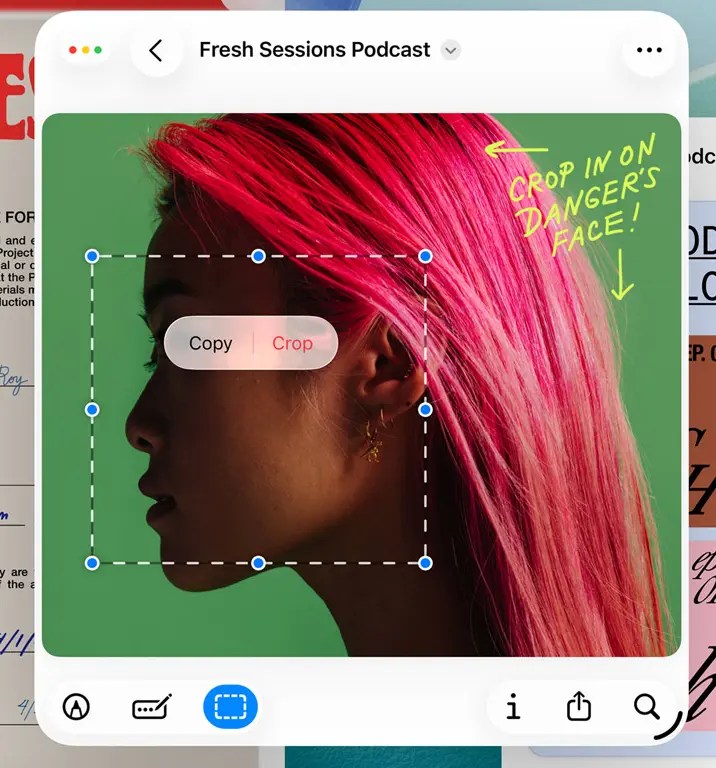
既然说到「预览」应用,虽然之前我们也介绍过,但是实在太好用了,「预览」被设计成「文件」应用程序 的延伸。如果我们不是重度用户,只是临时修改查看,「预览」就变得很有用。
从 「文件」应用 里打开 PDF 或图片时,我们可以直接进入预览视图,然后:
- 查看和标注 PDF
- 使用 Apple Pencil 手写
- 摄像头扫描文档
- 填写表单并原地保存
重点是:不需要导出、不需要复制。
这种轻量级编辑能力,正好填补了 iPad 工作流中长期存在的空隙。
跨设备同步,更强大了
我们只知道 iCloud Drive 可以同步文件。 实际上,也可以同步那些「结构性」信息了,像上面所说的,颜色,标签,文件夹外观之类的信息,现在可以保持平板和桌面文件系统的一致性。
我个人推荐,在 iPadOS 上手动指定那些重要的 iCloud Drive 文件「始终保持下载状态」,这样即使没有网络,也能随时打开和编辑。这对经常更新、或者在外出场景下使用的文件尤其重要。 很多云盘类工具,比方说 Dropbox,OneDrive,之类的都具备这个功能,熟悉的小伙伴应该能立刻 get 到其意义。
最后
iPadOS 26 的「文件」App,并没有试图一口气变成 macOS上全功能的 Finder 文件管理器。
但如果我们真的在 iPad 上管理项目、文档、素材和输出结果,这一轮更新的方向其实非常明确:Apple 正在把「文件」App 从一个被动的文件入口,推向一个可以长期使用的文件中心。
我觉得,结合 iCloud Drive 的同步 和新版的「文件」+「预览」等应用, iPad 已经是一个移动的文件管理中心了,就这点而言,苹果在 iPad 生产力上已经很有诚意了。
 效率火箭,火箭君的新博客