

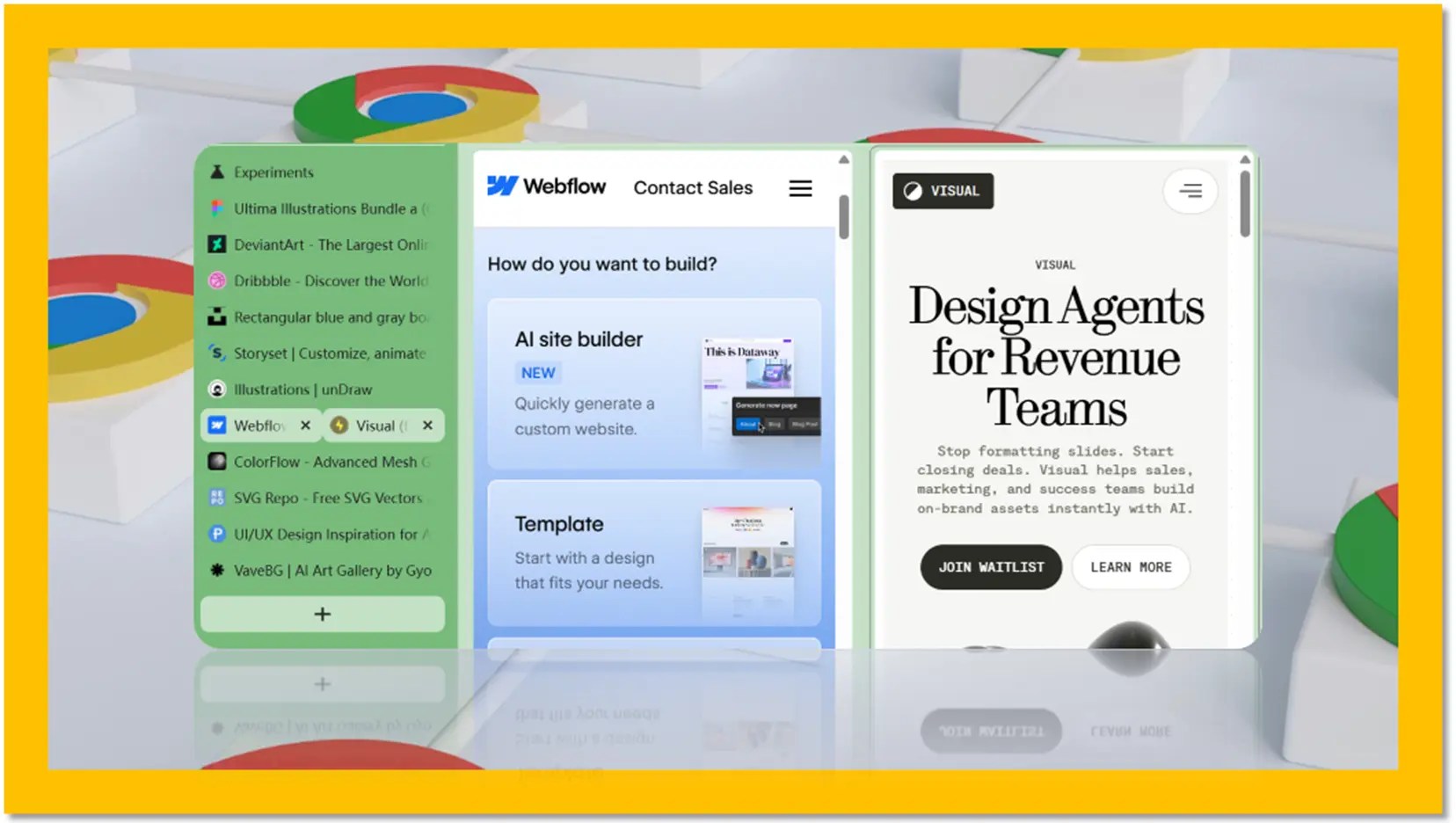
Chrome 2026 的一些新的发展方向
最近十年浏览器上的新功能层出不穷。单独作为产品的新概念浏览器也不少,从早期的分屏浏览器到现在最新的AI浏览器 ,从小众的 Opera Neon,Sigma OS 到后来一度大火的 Arc,现在的 Dia,Comet,Atlas …… 想必各位也没有少见。
但是,一直掌握市场份额的还是 Chrome, 在这点上,Chrome 的做法像苹果的风格,等各位折腾得差不多了,它官方出一个集成功能,然后就结束了。比方说,一度大火的 浏览器AI插件,甚至 AI 浏览器,现在 Google 将 Gemini 内置于浏览器中,随时打开侧边栏就能处理。注意 Gemini,需要谷歌账号为 英语美国地区,英语首选语言,以及各种魔法设置,不是本文重点。
我今天介绍的 不是 Gemini in Chrome,而是几个大家可以立刻用得上的,而且非常实用的更新功能。这波 Chrome 更新,难得有点「回到工作台」的味道。Google 官方在 2026 年 2 月公开强调了桌面端的生产力增强,试着把浏览器重新整理成一个更像工作界面的地方。
下面我们逐个来介绍。
Vertical Tabs:把标签页从顶部救出来
先说最有「形式感」的那个。 这里感谢 沉浸式翻译 Owen 的提醒,此功能我以前只知道是 Beta 版功能,其实最近已经加入了最新的正式版(但是仍旧需要手工开关设置)
Vertical Tabs,也就是「垂直标签页」;一个Windows用户,如果使用自带 Edge 浏览器的话,对垂直标签页一定不会陌生。 这个功能一度成为 Edge 与其它浏览器区别的标志,甚至有人为了这个特性改投 Edge, 其实非 Windows 环境 也是有 Edge 的。
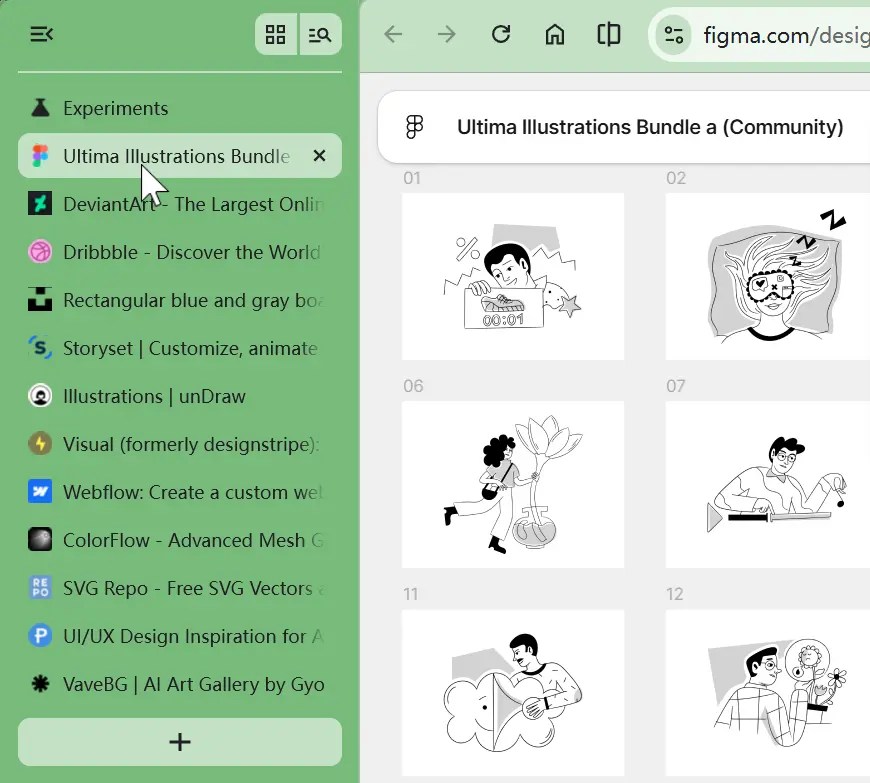
「垂直标签页」本质就是把传统的顶部标签栏搬到侧边,改成纵向列表。这个变化听起来不大,但标签页一多就会立刻有感觉。顶部标签栏的问题很简单,一旦标签页超过十几个,标题几乎都会被压缩到只剩图标。换成纵向排列后,网页标题能显示得更完整,和标签组配合起来也会清楚很多。
它最适合的场景,其实就是重度浏览器用户的日常。比如查资料时同时开着文档、搜索结果、后台、笔记页;比如写文章时一边参考多个来源,一边还挂着素材站和管理后台;再比如开发者一边看文档,一边看调试页和仓库。过去这类工作流最大的问题不是没有工具,而是标签页太快失控。
Vertical Tabs 的价值,就在于让标签重新变得「可读」。尤其是在我个人喜欢的桌面大屏幕环境,特别是宽屏显示器上,拿一点横向空间换更清晰的组织结构,往往是划算的。
Vertical Tabs 开启方法也很直接,只是目前还不算完全公开。更新到 Chrome v146 正式版(之前是 145 beta 就有了)然后打开 chrome://flags/#vertical-tabs 把实验开关设为 Enabled,重启浏览器后再到 Settings > Appearance,把 Tab strip position 从 Top 改成 Side。

Split View:终于不用在两个页面之间来回切换
如果说 Vertical Tabs 是解决「过多」的问题,那 Split View 处理的就是「同时看」的问题。
Split View (分屏浏览)它允许我们在同一个 Chrome 窗口里并排显示两个网页。官方给出的用途:比较信息、参考不同来源、复制粘贴内容,以及同时处理不同网页任务。原本需要两个窗口排列、或者反复切标签页才能完成的动作,直接在浏览器内部视图中就可以完成了。
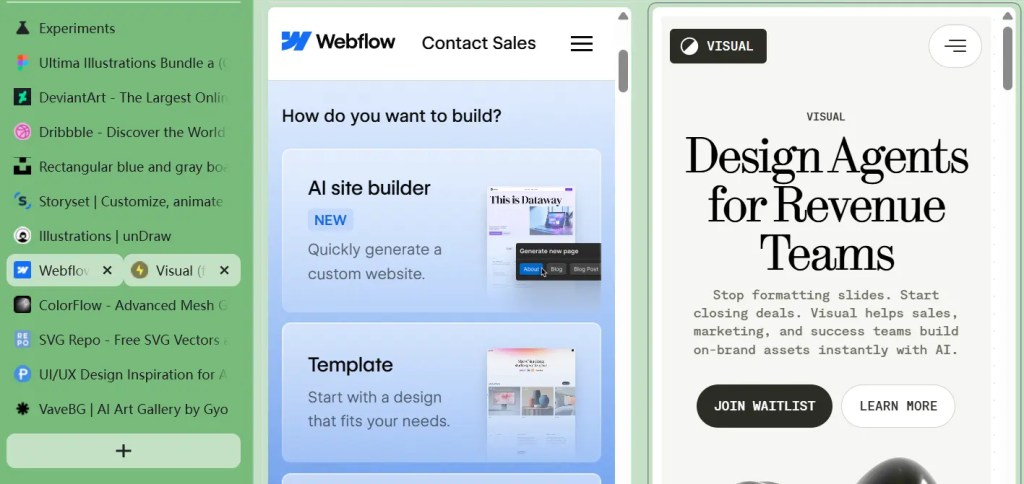
「分屏」这个功能,熟悉火箭君的读者应该已经至少看到我在不同产品里面强推无数次了。很多场景会用到。比如:写作和笔记,左边看资料,右边写稿或者整理提纲。对比和筛选,比如并排放两个商品页、两个文档版本、两组数据来源。边看边做,左边教程、右边后台,或者左边会议记录、右边任务系统。Chrome 直到现在才把它做成原生功能。
开启方法已经很成熟。可以右键当前标签页,把它加入新的 Split view;也可以右键某个链接,直接选择在 Split view 中打开;还可以把标签页或链接拖到窗口左边或右边来触发。
桌面端快捷键也已经有了,Windows 和 Linux 是 Shift + Alt + N,Mac 是 Cmd + Option + N。进入分屏后,还能交换左右位置、单独关闭其中一侧,或者把它拆回普通标签页。Chrome 甚至允许把 Split view 图标固定到工具栏,后面直接一键调用。对大多数人来说,这会是这 3 个功能里最容易立刻用起来的一个。
我个人建议,Chrome 可以考虑再增加一个 click 快捷键,就像 CTRL+ click, Shift+click 一样,专门用于拆分屏幕打开链接。
PDF annotations:把文档动作留在浏览器里
PDF annotations 处理的是浏览器里的文档动作,也就是让 Chrome 内置 PDF 查看器不仅能看,还能直接画、标、签、记。
浏览器一般都是 PDF 阅读器,这点本来没有什么好说的,但是早期仅限于阅读,后来 Edge 把 PDF 注释高亮和简单编辑 也加入浏览器之后,大家发现既然一样都要打开阅读了,浏览器完全可以胜任一个轻量的 PDF 标注编辑工具。
我个人之前都是拿 Edge 作为 默认 PDF 浏览器的,现在开始考虑转向 Chrome了。
Chrome 官方页已经明确写道,Chrome 现在可以在 PDF 上高亮、批注、绘制,也能填写和签署表单,还支持做个人笔记。绝大多数时候,我们对 PDF 的需求并不复杂,无非就是划重点、做标记、签个名、改一改表单。以前为了做这些小动作,总得下载到本地,再扔进另一个软件里处理。
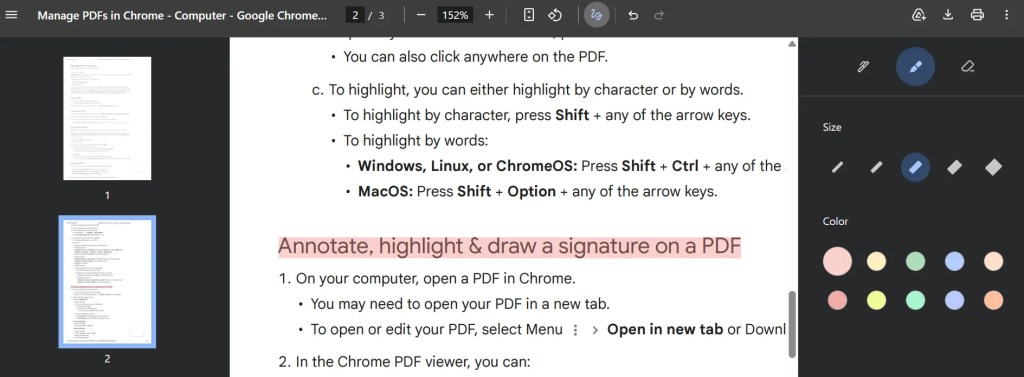
更值得一提的是,Chrome 对扫描型 PDF 还加入了 OCR 处理。官方说明里提到,这类 PDF 会在设备本地自动转换成可搜索、可选择的文本,之后就能高亮、复制、查找,而且整个转换过程可以在本地完成,不会把数据发给 Google 或第三方。
使用方式也不难。直接在 Chrome 里打开 PDF,在查看器顶部选择 Draw,右侧会出现工具面板,可以选 pen 或 highlighter 来绘制和标注;完成后下载时还能选择保留修改内容。要是希望 PDF 默认在 Chrome 中打开,而不是每次都先下载,可以到 chrome://settings/content/pdfDocuments 里调整。
还有,Google 也是有点小心思的, 编辑完的 PDF 可以一键转存到 自己的 Google Drive 上,属于Google生态圈互相加成了。
最后
把这 3 个功能放在一起看,这次 Chrome 的思路其实很清楚。(注意,以上都在当前最新版Chrome中 v146测试通过)。
- Vertical tabs 处理的是标签组织
- Split view 处理的是并行浏览
- PDF annotations 处理的是浏览器里的文档动作
它们组合起来,确实在认真整理浏览器工作台,让桌面端成为一个生产力工作界面。仔细想想,上述功能的场景都是在足够繁琐复杂的任务下才会出现,甚至对屏幕都有要求,桌面端环境最适合了。
应该说,上面说的这些功能都是呼声很高的生产力方向,不像浏览器自定义酷炫颜色换肤,或者什么都要 AI 集成那种「赶时髦」类型,属于朴素但实用的功能。希望大家如果真正需要生产力,能够用得上。
 效率火箭,火箭君的新博客