
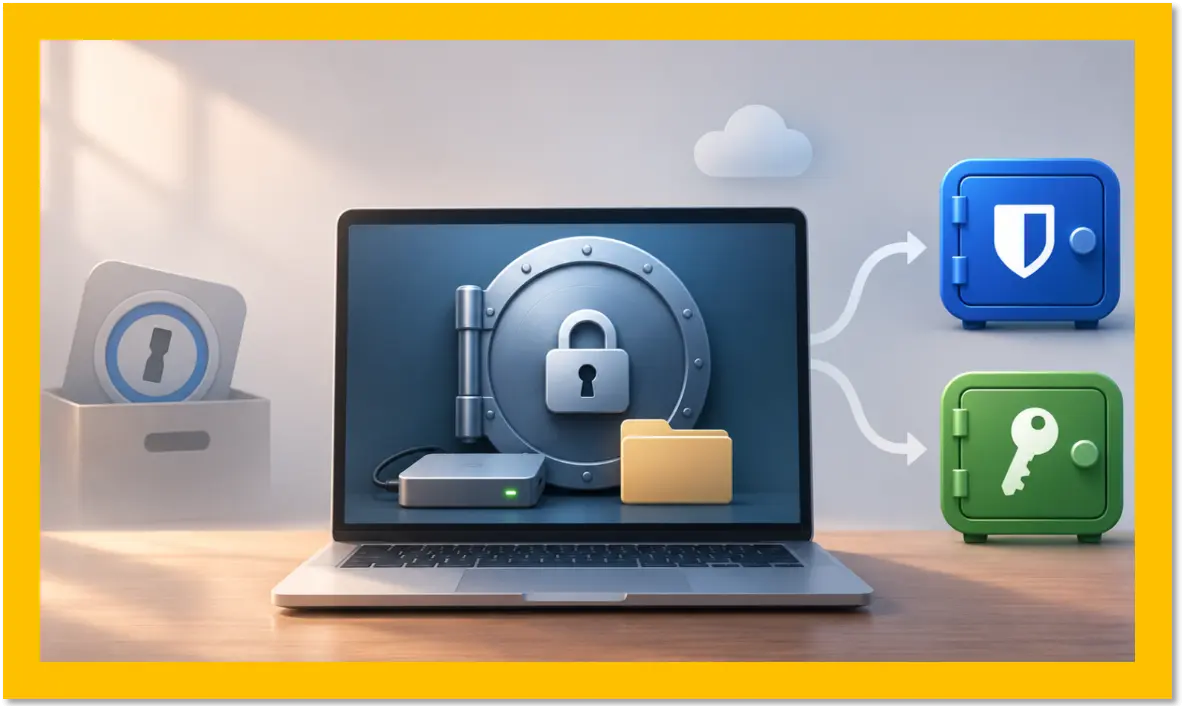
直到现在,我主力使用的密码管理器依然是 1Password 7,密码库通过 iCloud 同步,算是 本地+云 的混合方式吧。
最近,我得到推送通知,说 2027 年中,1Password 7 就要正式停止支持了,我的第一反应是:里面存了这么多年的密码怎么办?软件以后还能打开吗?是不是终于躲不开昂贵的订阅制了?
密码管理工具有点特殊。平时我们几乎感觉不到它的存在,只希望需要登录时,它能安静、顺滑地把密码填进去。可一旦遇上停更、涨价或者迁移,才会突然意识到,几乎所有的重要账户,都系在这一个工具上。
我找了一圈替代品,Bitwarden 和 KeePassXC 陆续进入了视线。这件事也让我重新思考:当我们执着于「把密码保存在本地」时,到底是更在意「控制权」还是「便利性」?
1Password 7 停更,你用的是哪种保险库?
按照 1Password 官方的公告,从 2027 年 5 月起,1Password 7 将停止为会员账户同步数据。这类账户依赖 1Password 官方服务器,届时旧版 App 虽然还能查看设备里已有的数据,但新增或修改的密码就无法再跨设备同步了。

我也发现,像我这样使用「独立保险库(Standalone Vault)」、靠 iCloud 同步的老用户,情况就稍微好一点了。 官方在社区回复中明确提到,通过 iCloud 或 Dropbox 同步的独立保险库,在明年 5 月之后依然可以继续用,谢天谢地。
但真正的隐患在于系统兼容性。1Password 7 已停止开发迭代,未来某次 macOS 或 iOS 大版本更新,一旦改动了旧版软件依赖的底层机制,很可能一个升级之后 App 就打不开了,也不会再有官方补丁。 有些 App 每次 macOS 大升级时,都会号称不兼容要求大家另外付钱升级。 一想到这里,也是有些担心的。
趁着现在软件还能正常用,留给我们整理数据、挑选备选的时间还算充裕。真等到哪天系统更新后突然罢工,再手忙脚乱地研究导出和搬家,就太被动了。
当然,最简单省事的方法,如果你在意「便利性」,也不差一些订阅预算,那么直接升级到 1Password 8,是最明确的方案。开通会员订阅,再把现有的本地独立保险库迁移到 1Password 云端账户里即可,投入 1Password 8 订阅计划大家庭。注意,这是一张单向机票,1Password 8不再提供 Standalone Vault,也无法转换回来。
我们说的「本地」,其实藏着好几种诉求
如果想找 1PAssword 替代品,在这之前,我觉得最值得先解释一下:我为什么一直死守旧版?
旧版是买断的,不需要每年交订阅费,数据存在哪由谁同步,也是用户自己决定的,这也是我一直以来的主张。用户自己掌握自己的数据,尤其是密码库这种高度敏感的数据。
我虽然用了 iCloud 同步,其实已经引入了云服务。但同步方式由我自己选泽的,我也可以选择其它信任的云,Standalone Vault 是加密的,理论上,即使云同步也是安全可控的。
如果把「本地优先」再往前推一步,最理想的状态其实就是拥有一个看得见、摸得着的加密文件——能随意复制备份,能自己决定放在哪个文件夹,也能随时换个兼容的软件打开。
这也是我喜欢 Obsidian 那种「文件优先」的思路:数据是本地文件,软件只是读写它的工具。放到密码管理上也是同理,而密码文件还得额外解决好加密问题和跨设备填充的问题。
迁移到苹果自带的密码管理

这是我的第一反应。 iOS, macOS 现在都自带了密码管理。 一个名为「密码」的 App。如果大家愿意把密码交给苹果全家桶,那么这也是不错的选择。 但是 1Password 实际上 并不是 苹果独占应用, 所以这个方案只是假设大家用的都是苹果生态,不再需要除此以外的密码管理。
1Password 自带导出功能。 注意,要选择导出到 CSV,不是 1Password 自己的格式。 然后在密码管理 App 中选择 导入文件。
看起来很简单,我也受过挫折,因为大概率苹果的密码管理会拒绝导入(可能不同1Password版本,表现不一,我是 1Password7)。
究其原因,格式不匹配,这时需要我们打开 CSV, 用 Excel 或Numbers 表格工具修正各个列名。
严格保持到下面这样:
Title,URL,Username,Password,Notes,OTPAuth
然后再导入就可成功。
Bitwarden 免费版:适合想省心的人

如果核心诉求是免费、全平台通用,希望在电脑和手机上都能开箱即用,那 Bitwarden 是值得优先考虑的选择。
Bitwarden 的个人免费版非常厚道,不限密码条数、不限登录设备数,密码生成器等核心功能也全都给齐了,完全能应付绝大多数人的日常需求。
Bitwarden 的常规用法是注册账号,走官方云同步。密码库在本地设备完成加密后才会上传,采用端到端加密设计。好消息是,它同样也支持离线访问,只要设备里缓存了密码库且能正常解锁,断网时也能查看和填充密码;只不过离线模式下是只读的,新增或修改条目需要等联网后才能完成。
如果你还需要内置的 动态验证码、加密附件或紧急访问等进阶功能,可以考虑升级到 Premium 订阅。目前官网定价是每年 19.80 美元(不含税),在同类产品里依然不算贵。顺便一说, 如果上了 1Password8 这条船则是 30几到50几 美金 一年(有不同折扣)
对于不想折腾同步机制的人来说,这条路最省心:装好客户端,登录账号,剩下的就不用管了。
自托管方案:把数据搬回家,但也得自己折腾
除了官方云,Bitwarden 也支持自托管;社区里还有大名鼎鼎的 Vaultwarden——一个轻量、兼容 Bitwarden 官方客户端的第三方服务端,非常适合部署在自己的服务器或 NAS 上。
这么做的好处是:数据这下彻底握在自己手里了,服务器什么全由自己说了算。但代价是:日常更新、数据备份、外网访问安全以及出故障时的排查,全得自己去维护。
如果是个极客,家里本来就有 7×24 小时开机的 NAS,平时也爱折腾 Docker 和网络服务,Vaultwarden 会非常有吸引力。但如果只是想安安静静管好个人密码,决定自建之前,先想想看是不是值得折腾。
KeePassXC:更对胃口的「单文件」方案

顺着我说的「本地文件」的思路继续往下找,就遇到了 KeePassXC。
这是一款免费、开源的桌面端密码管理工具,支持 Windows、macOS 和 Linux。不用注册任何账号,所有的密码都保存在一个加密的 .kdbx 数据库文件里。
它的使用逻辑非常直观:电脑上用 KeePassXC 打开这个文件来管理账号密码;想备份了,就直接复制这个文件就行;想多设备同步,把它丢进 iCloud Drive、Dropbox 或坚果云的同步目录里,其他设备用兼容的软件打开同一个文件即可。
这种模式和旧版 1Password 的独立保险库很类似,不过两者的底层格式不同,从 1Password 迁过去时需要先做一次数据导入转换。
功能上 KeePassXC 除了基础的密码管理以外,浏览器插件填充、TOTP 验证码、通行密钥(Passkey)等功能也一应俱全。但会受限于不同操作系统、浏览器及配套客户端,有不同支持程度。
手机端体验与文件同步,决定了它好不好用
需要注意的是,KeePassXC 官方只做桌面端,没有手机 App。在移动端,我们需要搭配兼容 KeePass 格式的第三方应用——比如 iOS 上的 Strongbox 或 KeePassium,Android 上的 KeePassDX 或 KeePass2Android(这些也是 KeePassXC 官方文档推荐的选择)。
因此,苹果生态下一套很经典的组合就是:Mac 用 KeePassXC + iPhone 用 KeePassium 或 Strongbox + 中间靠 iCloud Drive 同步 .kdbx 文件。 也是蛮折腾的。但是不用自己架设服务器。
当然手机端的成本也要算进去的,KeePassXC 桌面端是完全免费的,但 iOS 上的 Strongbox 和 KeePassium 采用的是「免费 + 内购/订阅/买断」模式。好在它们都提供了买断选项,挑选时可以重点对比一下面容解锁、全局自动填充、多数据库支持等高频功能是否包含在免费版里,或者买断价格能不能接受。
另一个我意识到的问题就是 文件同步冲突。 所有基于文件同步的方案,都会多少牵涉到。
举个例子:在 Mac 上改完一个密码,iCloud 还没来得及同步上去,你又在手机上打开旧文件改了另一个密码,网盘里就可能产生冲突副本。虽然 KeePassXC 提供了数据库合并功能,但日常使用时还是得稍微留意同步状态,同时养成定期留存本地备份的习惯。
说到底,单文件方案在赋予我们更高自由度的同时,也把一部分管理责任交还到了自己手里。它到底顺不顺手,光看介绍没用,得放进自己的设备组合里跑一跑——尤其是手机上每天都要用的密码自动填充,强烈建议在彻底搬家前先试用几天。
动手迁移前,要注意导出的明文数据
不管最后选哪条路,第一步都是先把旧数据安安全全地导出来。
这里有个非常容易踩坑的安全细节:从 1Password 导出的 .1pif 或 .csv 文件,里面的密码全都是未加密的明文。 导出时一定要保存在安全的本地目录。如果打算留一份导出文件做归档备份,务必先用加密磁盘映像或压缩包做好高强度加密。
正式导入后,也建议多花几分钟做个核对:
- 先看目标软件用哪种格式导入最完整(通常专用格式比通用 CSV 保留的信息更多);
- 检查一下总条目数对不对,抽查几个复杂账号,看看多网址、备注、自定义字段、 密钥和附件是不是正确
- 在电脑和手机上实际走几遍解锁、自动填充、新增密码和跨端同步的流程,确认一切顺手了,再正式切换到主力工具。
- 最后,务必删掉这个 CSV 或 导出文件
写在最后
回看 1Password 7 即将退役这件事,其实每条选择都有适合它的人群:
- 想延续熟悉的使用习惯、图个省事稳定,直接订阅升级 1Password 8 依然是最平滑的选择;
- 想要免费或低预算、跨平台,同时不想操心同步问题,Bitwarden 免费版 就很合适;
- 偏爱自己保管加密文件,希望自由搭配同步网盘和客户端,KeePassXC 生态 则最适合这种极客式的掌控感。
- 有一定动手能力,且打算投身苹果全家桶的小伙伴,可以尝试导出到苹果自带的密码管理。
至于我自己,接下来,如果 iPassword7 不能用了,就打算先迁移到 苹果密码管理。如有跨系统需要,也会考虑体验一下 KeePassXC,这延续了我偏爱的本地文件逻辑。
后续如有变化,我会继续在博客里记录分享,
发表回复