


写在前面
火箭君已经很长时间没有碰 Evernote 以及 某些特定地区的衍生版本了(以下不再特别区分,统称:大象笔记)。尽管如此,坊间还是有很多传闻,还在使用大象笔记的小伙伴或许可以帮我验证下:
- 比如:某些大象笔记,甚至开始把笔记导出格式改为「封闭格式」,让人难以迁移笔记数据。
- 比如:某些大象笔记,付费用户也可能收到连串广告(这个我亲自遇到过)
- 比如:近期国际版大象笔记 一边大幅提高了价格,同时另一边大幅缩减免费用户的功能
我个人曾经大约 有3~4K条笔记在 大象笔记 里面。后来,大象笔记逐渐沦为我的一个大号「收件箱」,再后来,我把笔记全部转移或者删除了。
而今天要介绍的译文,也是一个海外的长期 Evenote 用户, 他给出了自己 用 Apple Notes 代替 Evernote 的感想。 看得出,文章内容大多来自实践,对于 苹果全家桶用户来说, Apple Notes(也就是,苹果系统自带的 「备忘录」,下图)越来越像一个 笔记工具的「终结者」。

这次的译文的原作者:Christian Mähler,文章来自于 :https://medium.com/@christian_maehler/why-and-how-i-switched-from-evernote-to-apple-notes-1bffde05eee9
火箭君做了翻译并适当的编辑和注释。 以下正文。
正文
在充斥着各类笔记 App 的世界中,Evernote 长期以来一直是一颗闪亮的明星。我自 2008 年 12 月 16 日起成为 Evernote 会员,大部分时间都是个人高级订阅。
我曾用它来组织我的整个数字生活,从临时的笔记到网络剪辑再到扫描文档。 大约有 4500条笔记存储于其中。然而,为了简化我的数字生态系统,我发现自己正在转向 Apple Notes。
为什么要切换到 Apple Notes?
为什么要切换?好吧,让我分解一下我的旅程,并深入研究那些让我值得在转变时考虑的「杀手级功能」。
用例:将网页内容剪切到我的笔记中
Web Clipper (火箭君注:aka 剪藏) 是我迷恋 Evernote 的原因之一。它毫不费力地剪切网页,保留布局和所有内容。即使我使用了被简化的网页剪辑,以后通过在笔记中搜索关键字找到相应的网页内容还是非常有用。
Apple Notes 这边, 虽然没有专用的网页剪辑工具,但是 macOS 和 iOS 上的「共享」集成可提供流畅的体验。在网页上,我只需点击「共享」,然后选择「添加到 Apple Notes」。内容和链接就会整齐地保存下来。然而,剪辑功能并没有很好地集成到 Vivaldi 浏览器或 Chrome 等非 Apple 产品中。有很多文章 单独介绍了在 苹果 Safari 浏览器以外的场合 使用 记录到 Apple Notes 的方案。
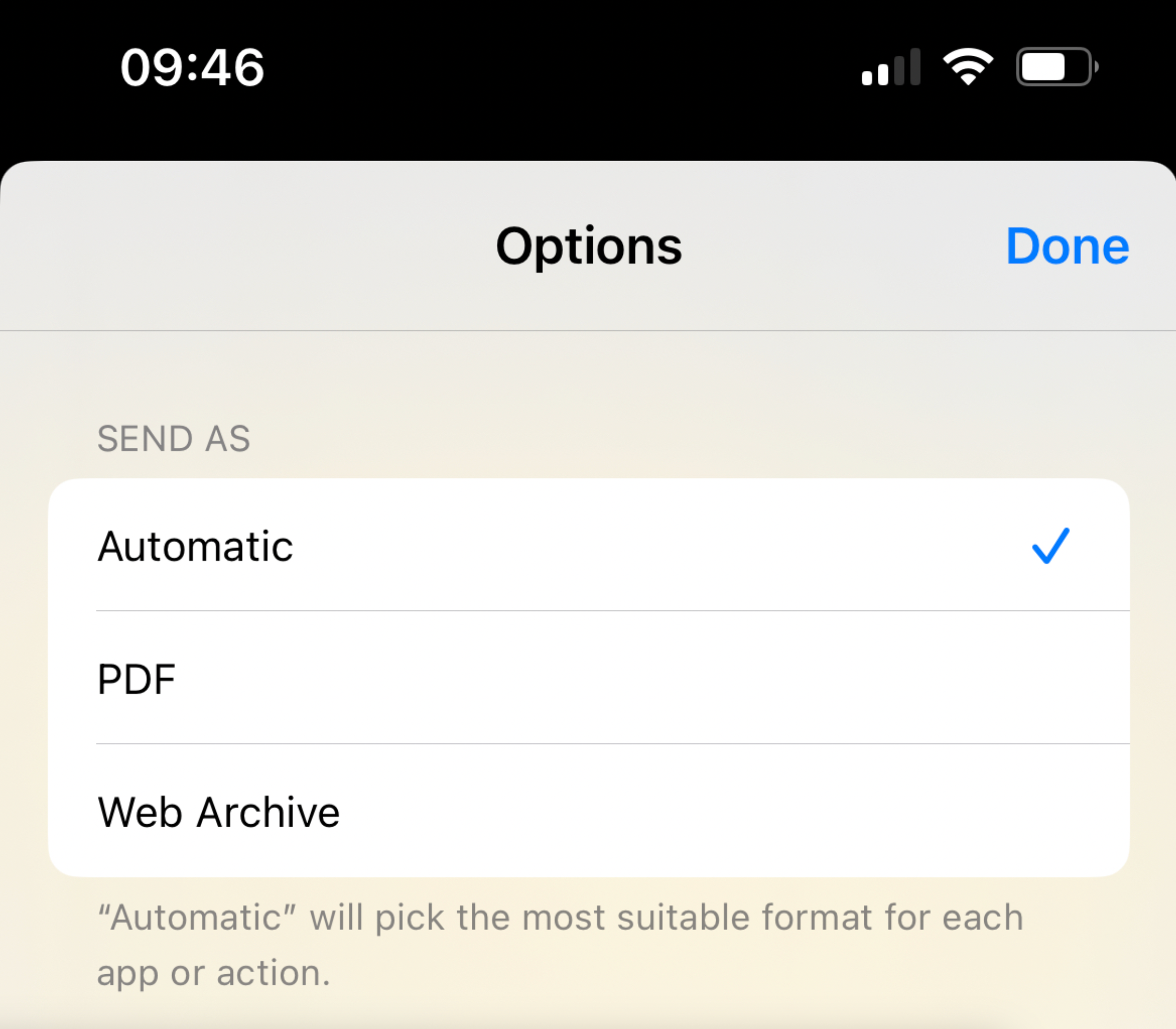
我当前简单的变通方法是:如果 MacOS 上的非 Safari 浏览器中有一个网页我想要剪辑,我会在 Safari 中打开它并在那里共享到 Notes(作为 PDF 或链接)。我们可以利用链接下方的“选项”菜单来决定是将整个页面剪辑为 PDF 还是链接:

另外,在iOS上,我发现可以通过快捷方式(Shortcuts)达到类似的效果。
用例:记住我偶然看到的一本书
我通常会剪辑亚马逊页面或手动记下详细信息。有时,我通过亚马逊 iOS 应用程序中的共享按钮共享亚马逊链接。如果我在网页上找到一本书,我过去常常使用Evernote 的网页剪辑来记住这本书。
Apple Notes 的做法和 Evernote 几乎一样。使用 Amazon iOS 应用程序或任何浏览器中的「共享」。我可以将书籍详细信息直接保存到笔记中。随着时间的推移,我在 Apple Notes 中创建了一个专门的「想读书籍」的文件夹。
用例:使用 Scanner Pro 扫描文档并添加到注释
(火箭君注:很多人早期使用 Evernote, 都是 因为它可以运用 OCR 对扫描件和PDF进行高效管理。在当时,这是一个重要的创举。)
Evernote 与 Scanner Pro 等第三方应用程序的集成非常简单。我会扫描,然后通过让 Evernote 自动导入所有 Scanner Pro 扫描内容来直接共享到 Evernote。
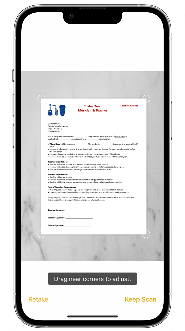
令我惊讶的是Apple Notes 无缝地处理了这个问题。使用 Scanner Pro 扫描后,我使用共享选项将文档直接添加到我想要的笔记中。而且,Apple Notes 有一个非常强大的内置扫描仪,某些用户无需使用第三方应用程序。
用例:搜索以前扫描的文档
Evernote 的 OCR(光学字符识别)功能令人印象深刻。它可以搜索图像和 PDF 中的文本 – 但仅限付费计划。
对于 Apple Notes,这也是我关心的问题。值得庆幸的是,Apple Notes 做到了。它可以有效地搜索扫描图像和 PDF 中的文本。虽然它可能不如 Evernote 的 OCR 那么先进,但它已经足够满足我的日常需求了。
同样重要的功能:
- 搜索速度:Apple Notes 搜索笔记的速度比 Evernote 快得多,更不用说在 iOS 或 MacOS 上启动应用程序时启动速度快得令人难以置信。
我不喜欢复杂的文件夹系统(我只使用 10-15 个文件夹,其中一些仅用于共享目的(每个家庭成员一个文件夹))、链接笔记或大量格式 – 我根本不需要它。
我需要一种方法来存储文本信息,并在需要时尽快查找+检索它。在我看来,Apple Notes 完全涵盖了这一点。 - 手写绘画:Evernote 允许用户进行一些基本的草图手绘,而 Apple Notes 则凭借其Apple Pencil 支持而更胜一筹。书写感觉更自然,使其成为 iPad 用户的理想选择。
- 共享笔记:两个平台都允许共享笔记,但我发现 Apple Notes 与我的「联系人」更加集成,使整个过程更加顺畅。
- 本地存储和同步:Evernote 始终同步,确保跨设备的可用性。 Apple Notes 为我们提供了选择。我们可以将笔记本地存储在设备上,也可以通过 iCloud 在所有 Apple 设备之间同步。这为我的数据存储方式和位置提供了灵活性。
- 隐私和安全:比起 Evernote,我更信任苹果,尤其是因为 Evernote 被 Bending Spoons 收购。Bending Spoon 也许是一个投资者,而不是一家以目的为导向的笔记软件公司。
- 价格:我用的付费套餐中 Evernote大约是90欧元,而 Apple Notes 是免费的!
我如何迁移笔记?
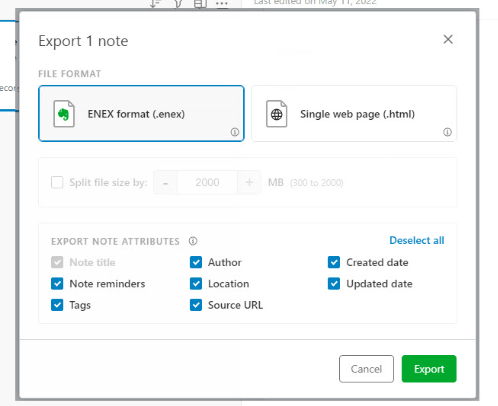
Evernote 中有三种导出选项:
- Evernote ENEX 格式的文件 (火箭君注,这不是上文说的封闭格式,恰恰是开放格式,至于哪个版本里会出现封闭格式,各位自行判断)
- 作为 单一个 HTML 网页
- 作为 MHTML 网页
ENEX 和多个 HTML 网页都对我有用,尽管 HTML 网页对于本地图像效果更好 – 我不知道何时以及为什么,但它有效。对于某些文件夹,我使用 ENEX,对于某些 HTML,我使用 ENEX。我尝试逐个文件夹导入它们(大约10 个文件夹),但特别是如果我们有数百个带有附件的笔记,这可能需要很长的时间。
最后的想法
从 Evernote 切换到 Apple Notes 是为了简化我的数字工具。虽然 Evernote 无疑提供了更广泛的功能套件,但 Apple Notes 在 Apple 生态系统中提供了简单性和集成性,这与我当前的需求产生了共鸣。
对于任何考虑采取类似举措的人,我的建议是考虑自己的核心要求。如果我们深入投入 Apple 生态系统并欣赏简单性和无缝集成,Apple Notes 可能就是最佳选择。
(火箭君注:苹果高明的地方在于,它懂得建立一个 无缝集成的生态,a Bloody Walled Garden,大家都能从中得到便利和乐趣,代价是付一点苹果税。 我难以说好坏,只是我们要留意到这点。)
 效率火箭,火箭君的新博客
One Reply to “”