



这是一个让人如鲠在喉不吐不快的话题,我很难想象,已经2025年了,我们还是要来讨论这件事。
有人也许会问, Windows 笔记本的睡眠模式有什么问题吗? 我猜,问这个问题的应该是 Mac 用户。
很多 Windows PC 一直以来,都存在「失眠梦游」「睡到热死」「醒来乏力」「四肢瘫痪」…… 之类的问题。 我来给你逐一解释,每个我都亲自碰到过,绝非杜撰。
常见症状
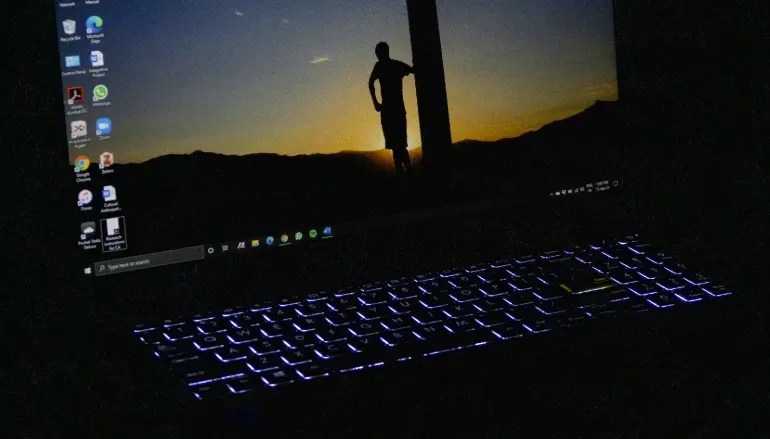
失眠梦游
「失眠」很常见的,以为它睡了,其实它醒着。
Winodos 笔记本电脑盖子一合上, 或者选择「睡眠」电源选项,电脑都会表现出看似睡眠,但是几秒后,甚至几分钟后自己醒来的情况。 如果是台式机,半夜可能会突然亮屏醒来。甚至还能观察到似乎在运作某些任务,风扇会转起,硬盘有读写等等……
睡到热死
经常携带 PC 笔记本电脑出差的小伙伴,可能知道我在说什么。
把笔记本电脑的盖子合上,然后往背包里一放。不久就会发现,背包发热,打开背包一看,一股热浪袭来。 笔记本正在运作,散热无处而去。
这本质上还是电脑突然醒来「失眠梦游」的后果。幸运的是(也不知道幸运在哪里),现代的 PC笔记本几乎都有过热保护,温度过高时会自行停机甚至关机。
醒来乏力
是的,出差的人最害怕遇到这个,需要笔记本电脑时,一打开,发现没有电了,明明记得合上电脑时还有 70% ~ 80%的电量,打开一看只有 10%~20%, 直接进入了省电模式。 这时只能匆忙去找电源插座接线。
我很同情星巴克里的 Windows 电脑用户(包括我自己),总是要找电源,其实,现代的 PC笔记本续航能力已经很强了,但是也架不住「睡眠」或者「梦游」耗电的问题。
四肢瘫痪
这个需要资深一点的玩家才会遇到,笔记本醒来后的状态,和之前有微妙的差别。 「硬件上下文」似乎和之前会有不同,但理论上应该完全一致才对。 这种微妙的差别,一般觉察不到,但偶尔会有 这样的情况:
- 蓝牙设备失效了,这个多数可以重新连接恢复,但是麻烦。
- 有线外接设备失灵了, 如:外接显示器,有时一定需要重启电脑才能恢复(如果要关机重启,那么睡眠的意义何在?)
- 提示 Bitlocker (Windows 硬盘加密机制)出现异常,需要恢复。我遇到过一两次,幸好只要重启就行,MD 吓死我了。
根本的原因
先说结论,Windows 电脑的很多问题其本质在于:过度松散的软硬件组成架构。
软件开发商各玩各的;硬件也各玩各的;OS 也就是 Windows,也是天天自己折腾自己。
例如:某网盘可以在睡眠后半夜醒来疯狂读写磁盘之类。 某硬件外设不支持睡眠,导致电脑睡不着之类,OS 自己有 bug 和某个驱动之间不配合之类。
很久以前,有个词叫做「兼容性问题」,指的就是软硬件以及操作系统间的不协调,从而导致各种故障的问题(其实最早指的是和 IBM PC 兼容的问题)。
一度解释不了的电脑故障都被称为「兼容性问题」。 现代科技的一大「进步」就是,现在大多数兼容问题,不会导致硬件损坏,只要重启电脑就能解决(IT Crowd 英剧 里面的经典台词:你有没有重启? 我觉得是有科学依据的)
Windows 没有强力的软硬件生态管理能力,隔壁的 Mac 就做到了强力的管理,软件要严格审核,主要硬件自己生产,操作系统也是自己的,因此我几乎没有遇到过 Mac 睡眠问题。
Mac的问题是,有时睡得太死了,需要使用软件强制清醒, 例如「安非他命」(一个软件,不是药品)之类(下图)。

Windows 没有强力管理的好处是,这是个可以随便折腾的世界,各种机会实验都可以发生,而且供应商如此丰富,不会锁定供应商,额外还可以压低拥有价格。 缺点就是,各玩各的,会有很多摩擦和潜在的问题。
如何看自己的电脑怎么个睡法
现代的 PC 电源管理,划分为 S0~S4等 几个级别。 S后面的数字越大,通俗理解就是:睡眠后恢复清醒所需时间就越长,而且「上下文」状态恢复就越少,睡眠时「动作」越少。
我们甚至可以理解「彻底关机」也是一种「无梦长眠」,但是恢复时间很长(要重新开机);而且丧失所有「上下文」,不可能回到关机前状态;关机后也不会有任何动作,因为都断电了。
有一段时间里,笔记本睡眠都处在 S3 水平, 近几年多数笔记本达到了 S0 水平。 S0状态下的 PC 在睡眠后仍旧会干一些莫名其妙的事情(据说可以定时收发邮件,问题是谁MD需要这种功能!实在重要的讯息收发保持手机通知即可。)。 因此 S0 是通电的(S3 也是通电的),甚至可以网络连接(Connected Standby),另外也有「离线模式」,这几乎就是手机的「待机模式」,所以叫做 Standby,没毛病。 这种高级别的「假寐」再配合 之前的「兼容性问题」,会产生上述的各种后果。
在 Windows 里面 Win+R 输入 Cmd,愤怒地进入命令行 ,然后 powercfg /A 就可以查看 计算机支持的睡眠模式(下图是我的笔记本支持情况)。

我建议,大家可以开启「休眠模式」,休眠可以做到将内存写入硬盘,在开机时快速恢复,但大内存机器就不太合适。 很多机器都默认隐藏了「休眠」。 我们可以用 powercfg /H on 或 powercfg /H off 来启用或禁用「休眠」功能。
更多解决方案
我这里有几个方案,从治标到治本。
尽量使用休眠或彻底关机
这个方案可能是PC方案中最好的, 这种情况下笔记本是断电的,不会「梦游」,但是要注意,有时Windows的所谓关机其实是待机,这种文字游戏和 Windows 电源管理配置有关,下面会讲到。不是 PC 睡眠的设计机制不好,是实现的质量太差,我们只能退而求其次。
恢复时间较长,其实也很快,只是和 Mac 那种「打开即用」比较的话会有点差距。因此,PC 笔记本用户每次开盖,都能体验一种「仪式感」,要等待几秒,心中默念祷告,God of PC,求你别死机啊。
还有,「关机」会丧失「上下文」,但「休眠」会保留「上下文」,但也有恢复不起来的风险。 其实还有一种「混合睡眠」,休眠+睡眠 …… 我已经厌倦这种PC下的文字游戏了,就不解释了。
自己配置电源管理
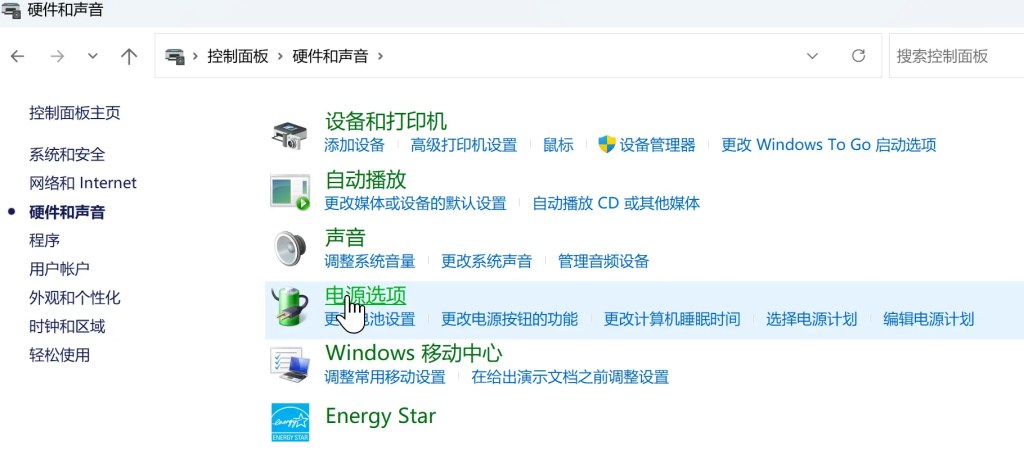
我现在拿到新的笔记本电脑,会先看看电源管理方案,并自己调教一下。
一般笔记本厂商会预设一个自己的方案,但未必是最优。 许多「瘫痪」问题,和睡眠醒来的供电恢复有关。 这个比较适合进阶玩家。 具体方式是 「控制面板」/「硬件和声音」/「电源选项」。
根本解决方案
我觉得,如果大家经常出差,常用的软件也就是 办公上网,收发邮件,写写笔记,听听音乐,看看图片 …… 一台 Macbook 才是最好的选择。 合上盖子就走,打开盖子就用,现在的 Apple 自己的芯片也省电,续航很久。 而且,PC 和 Mac 的界线 现在也变得模糊,大多数人用的软件都是几个平台都有的,况且还有 Web App。
我个人推荐,固定位置或场所的工作使用 Windows PC 电脑,可以获得及高性价比的内存和算力,以及各种外设和可玩性,也不用太担忧电源管理。 但如果出差随身携带,还是推荐带一台MacBook,如果预算许可的话。上周我带了台 PC 笔记本出去,结果打开就要充电! 这也是我怒而撰写此文的动因之一。
 效率火箭,火箭君的新博客
逃离 Windows 整整十年了,日常办公都用 MacBook,确实没有再困扰过这个问题(之前的 ThinkPad 都是用「休眠」代替「待机」)。
只在家里保留了玩游戏的 PC 台式机,装上 Win11 IoT 版本就很省心,每次用完直接关机,反正下次开机估计又要一两周之后了。
赞赞