

很久以前,我介绍过一些在线流程图工具,当时有很多人都表现出极大的兴趣。如今转眼已经到了 2026 年,在 AI 大行其道的当下,我突然发现,已经出现了可以几乎完全依赖 AI 来绘制流程图的方案。
只要把要求交代给 AI,它就能先把图画出来,后面我再细调或修改,效率比以前手工绘制高了不少。
首先还是要讲一下 Excalidraw。它是一个流行的开源绘图工具,不过这并不是今天的重点。这个工具已经出现很久了,很多软件都围绕它做了集成或插件支持,比如 VSCode、Obsidian,甚至它的官网在线版也是开箱即用。
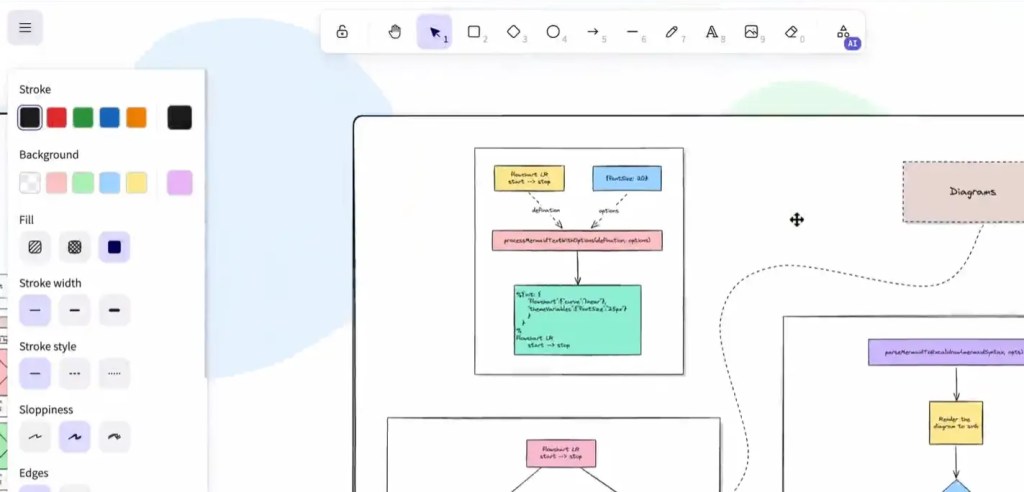
顺便一说,Excalidraw 插件比 Obsidian 官方的 Canvas 还要早,直到今天仍然位居插件下载排行前几名。开源也意味着它更容易被 AI 接入和操作。
所以,今天真正要讲的重点还是 AI。毕竟,不管是 Excalidraw,还是其他那些画面更精致、功能更丰富的流程图工具,选择其实很多。但 AI 集成是另一回事。
这里我更看重的是智能化体验。和 AI 说话,直接出图,不用关心具体工具细节,也不用研究各种操作技巧。我们可以把自己想象成一个管理者,只负责把需求讲清楚,剩下的事情交给操作员去完成。至于操作员用什么工具、怎么画,那反而不是重点。
开始之前,先准备好 AI 客户端
在开始之前,我们得先准备好 AI 客户端。这虽然不是本期画图的重点,但几乎是之后所有 AI 协作的前提之一。
我们以前介绍 Obsidian Skills 时,也是一样需要 AI 客户端。当时我印象里用的是 Goose,这次我试了试 Codex。
除了 Codex,我们也可以用 Claude Code、OpenCode、Goose 等等。可选择的 AI 模型也各不相同,这个就按大家的喜好来选即可。就我自己的判断看,AI 客户端这一层很难拉开长期差距,最终大多会趋同,你有的功能我也会有,而且迭代速度都很快。
Excalidraw 官方 MCP
Excalidraw.com 官方也下场做了 MCP,走的是 MCP Apps,也就是交互式界面这条路线。它更像一个带交互界面的 MCP 应用,可以在聊天窗口里直接生成 HTML 交互界面。
设置也很简单。告诉 AI 客户端,我要使用 github.com/excalidraw/excalidraw-mcp,帮我把它封装成一个 Skill,以后我就可以通过 Skill 远程调用这个官方 MCP。AI 会自动查询文档并完成 Skill 设置。不同客户端的操作方式可能略有不同,但核心机制是一样的。
需要注意的是,这个官方开源 MCP 既可以自部署,也可以远程调用。我们这次主要试了试远程调用,后面也会讲到另一个偏本地自部署的方案。
AI 设置完毕之后,后面就可以直接通过 Skill 要求它出图了。
比如,我这里的使用方式就是这样。
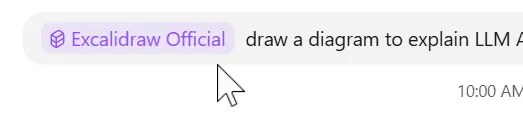
AI 在完成思考并调用 MCP 之后,就会生成这样的图。我们可以直接在 Excalidraw 官网打开,再进行编辑、保存和导出。
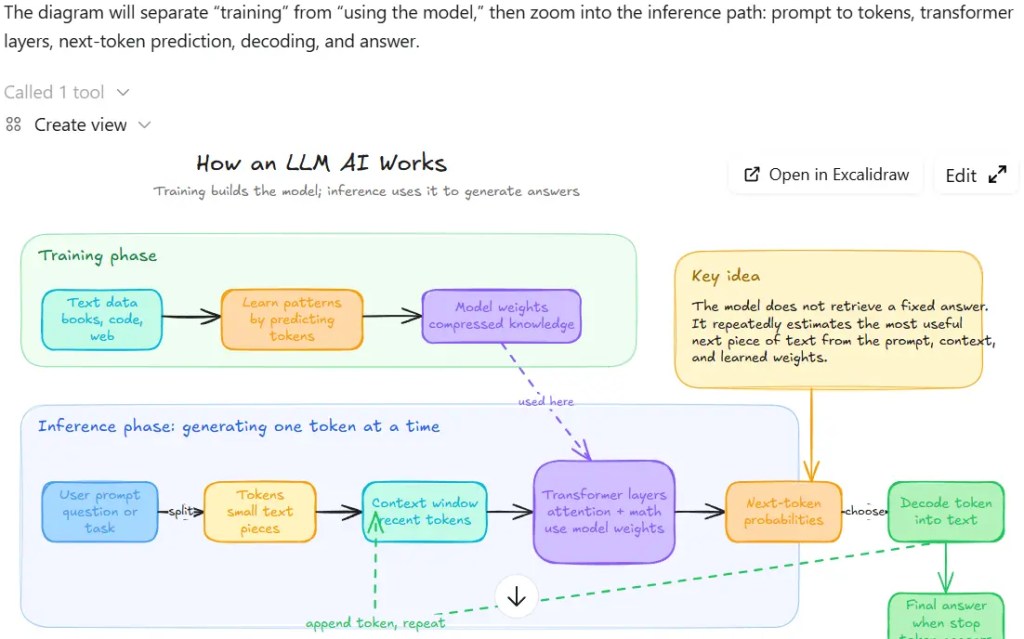
从我的理解看,Excalidraw.com 官方的思路,可能就是通过 MCP 把用户引导到 Excalidraw 网站上。这个网站本身就是个在线工具,免费开箱即用,甚至可以把本地文件直接拖进去立刻编辑。如果有更重度、更高频的需求,包括更紧密的 AI 集成,以及云端分享和协作,官网也会进一步把我们引导到 Excalidraw+ 的付费订阅方案上。
就我的实际使用感受来说,官方 MCP 的整体表现算是中规中矩,速度也比较一般,而且最后还是要回到网页里打开。当然,你也可以把 MCP 自行部署到本地或自己的服务器上。总体来说,这更适合轻量、临时的使用场景。如果你本来就有比较重度的画图需求,那我反而会建议直接订阅 Excalidraw+ ( 7美金每月 )。
@cmd8/excalidraw-mcp:一个纯本地的 Excalidraw MCP
如果你和我一样,更偏向本地优先,那我会更推荐 @cmd8/excalidraw-mcp 这款开源 MCP。它不是最花哨的,但它很可控。
这是目前最贴合我工作流的方案。它的路线相当克制,从安装那一刻起,它就要求你指定一个明确的本地路径。它暴露给 AI 的能力也很克制,比如创建节点、创建连线、删除元素、读取整张图的状态等等。
这意味着我们不需要开网页,也不用经过 Excalidraw 官网。你只需要像平时让 AI 改代码一样,把需求甚至修改意见直接交给它,AI 就会去修改本地那个 .excalidraw 文件。
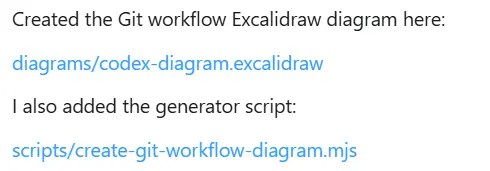
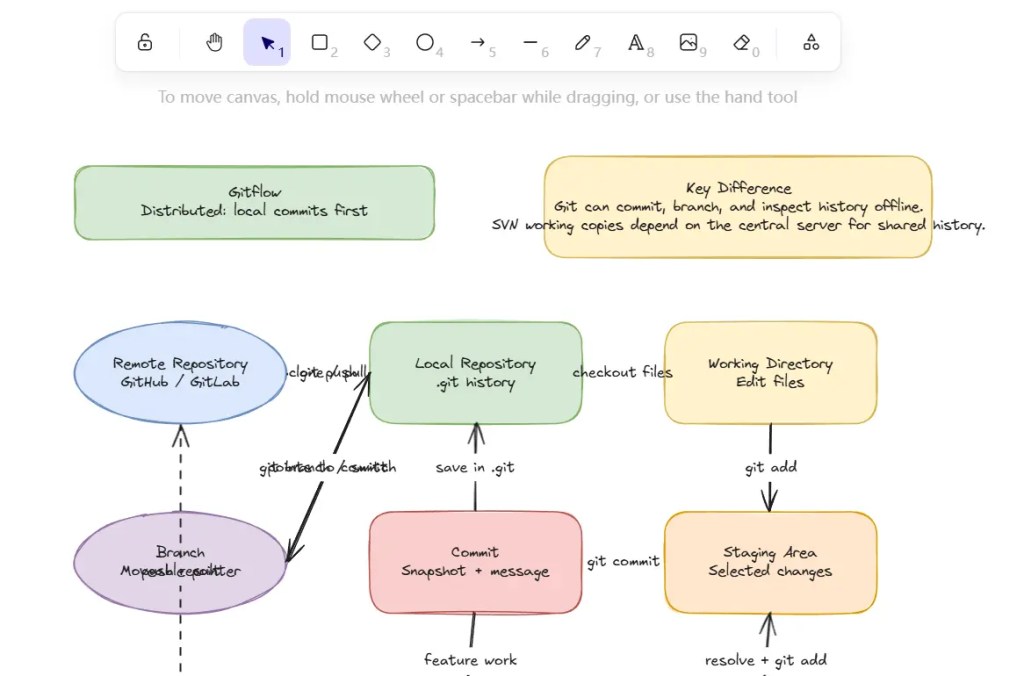
因为它本质上就是本地文件,所以很适合直接纳入版本管理,方便审阅和提交。这一下就把整条工具链打通了。查看绘图文件需要我们自己安装一个可以打开的工具,比方说,我这里是 VSCode 加 Excalidraw 插件,或者其它的什么兼容的 App 都可以。对于 Codex 这类本就擅长处理本地工程文件的 AI 客户端来说,这种方案确实非常顺手。
同样,初始设置也不复杂。我们只要告诉 AI,要封装一个 Skill,基于 @cmd8/excalidraw-mcp 这个开源项目来生成图,剩下的基本就交给 AI 去处理即可。
其它选择
除了上面两个 Excalidraw 相关的 MCP 之外,其实还有一些别的路线。
比如 yctimlin/mcp_excalidraw,这是一套更「重」的实时白板工作台。它需要在本地同时跑两个进程,一个是本地网页上的 Canvas server,另一个是 MCP server。它提供了几十个工具,支持元素级的增删改查、场景描述,甚至截图导出。
但对我来说,这条路线就有点太重了。如果我真的有这种需求,我大概率会选择某种本地专业工具来完成操作,让 AI 先给个草稿,再回到专业工具里编辑,但是长远来看,未来的 AI 或许真的可以事无巨细的全包下来。
另外,还有一个不属于 Excalidraw 体系的替代选择。那就是:如果我们本身就是 Obsidian 的重度用户,那我上次介绍的 Obsidian Skills,其实已经包含了对 Obsidian Canvas 的操作能力,也能画出流程图,而且能更好地和 Obsidian 笔记引用结合,整体上也更轻量。
唯一的遗憾是,Canvas 和 Excalidraw 毕竟是两套不同的体系。Obsidian Canvas 只属于 Obsidian,而 Excalidraw 的生态基础更广,在各种软件里也更容易找到现成的集成和兼容支持。
最后:AI 应用风暴,才刚刚开始
如果只是想最快看到效果,或者想给团队做个酷炫一点的演示,那就选官方方案,体验在聊天窗口里直接出图的感觉。
如果想要一个能反复打磨细节的画图助理,那可以去折腾 yctimlin 的实时画布方案。
如果想要 All-in-Obsidian,那就继续用 Obsidian Skills 去制作 Canvas。虽然不是 Excalidraw,但在 Obsidian 工作流里依然很好用。
而如果和我一样,只是想在 Codex 这类客户端里,把架构图当成本地资源的一部分来管理,那我会更推荐 @cmd8/excalidraw-mcp。
至于 MCP 或 Skill 的未来,也许真的会像官方方案暗示的那样,把聊天客户端逐步变成一个个真正的应用容器。这件事很值得期待,因为它很可能会让不少套壳式 AI 产品或轻量工具,开始显得没有那么必要。
AI 生成流程图、架构图、关系图这些能力,可能还只是个开始。更大范围应用形态变化的「风暴」,恐怕已经在路上了。

