

写在前面
我不想争论是 Windows 系统优秀,还是 macOS,还是 Linux。三者各有千秋,而且不少地方也有逐渐趋同的样子。一定要概括一下三者的优劣,我大概会这么说:
macOS:更好的使用体验,绝大多数消费级软件(除了游戏)的支持,苹果生态的加成,但也有较狭隘的硬件选择范围,和较高的苹果税。macOS 面向消费者更多些,而且用户体验相对出色。
Windows:有很多习惯上和历史上的积累,更好的外设驱动,更多的硬件选择,预算可以从简朴到奢华,也有不少可折腾的地方;但是原生功能和体验经常让人无语。很多时候我甚至觉得,Windows 应该放弃桌面,只保留运行时,其它东西索性交给第三方算了。Windows 面向工作者更多些。
Linux:很适合折腾,但对于消费级用户和传统意义上的生产力用户,实在不算友好。如果只是学习和测试,Windows WSL、macOS 终端都有很不错的替代性。考虑到 Linux 是大量网络,移动设备和云端系统的基础操作之一, Linux 面向开发者更多些。
我们还是说回 Windows。Windows 不是那种特别适合伴随我们生活的系统,但是工作上可能会非常需要,尤其是追求结果而不是过程的那种工作。
问题在于,Windows 自带的很多功能都缺乏考虑。即使对专业用户来说,也经常有掣肘。
所以,我今天想说的就是 PowerToys,一整套为 power user 准备的 Windows 实用工具。它可以改善 Windows 缺失的那些功能,如标题所说,其中很多功能,原本就应该集成在 Windows 里面。
新版 PowerToys 登场
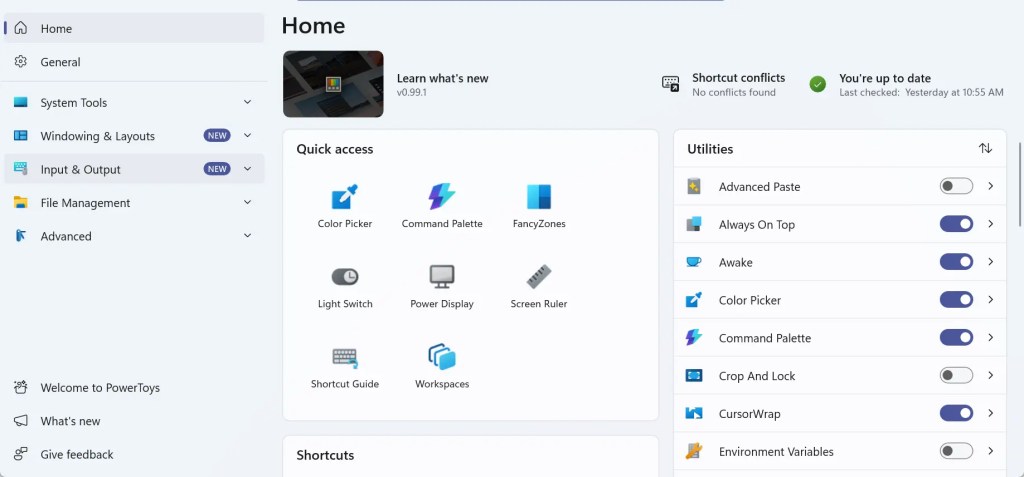
截至目前,PowerToys 最新稳定版是 v0.99系列,真正值得关注的新功能包括 Power Display、Grab And Move,以及 Command Palette、Dock、Keyboard Manager、ZoomIt 等工具的改进。
PowerToys 出自 Microsoft 自己,是一套免费、开源的 Windows 工具集合。微软是一个很奇怪的组织,里面山头林立,有些部门的产品就让人很伤脑筋,而有些部门的产品就很优秀,比如: WSL,Powershell 这种就很优秀, 也许普通用户注意不到,但生产力用户就很受用。
PowerToys 的定位是:帮助 power users 和开发者更好地使用 Windows,补足一些系统本身没有提供,或者提供得不够顺手的能力。呵呵,像是一个部门对另一个部门的补丁。
早年的 PowerToys 只是零星几个小工具,后来逐渐壮大,变成了一个包罗万象的工具箱。现在它已经不是简单的「高级用户玩具」,而是很多 Windows 用户都可以直接受益的生产力补丁。
它主要包括几类工具:
- 第一类是窗口和桌面管理,比如 FancyZones、Always On Top、Grab And Move、Workspaces。
- 第二类是文件处理,比如 PowerRename、Image Resizer、Peek、File Explorer add-ons、File Locksmith。
- 第三类是输入和快捷操作,比如 Keyboard Manager、PowerToys Run、Command Palette、Quick Accent、Advanced Paste。
- 第四类是屏幕工具,比如 Color Picker、Screen Ruler、Text Extractor、ZoomIt、Mouse utilities。
- 第五类是系统增强,比如 Awake、Hosts File Editor、Environment Variables、Registry Preview、Mouse Without Borders。
微软官方文档目前列出的可用工具已经超过 25 个。
这套工具最有意思的地方在于,它不是一个巨大的软件,而是一组可以单独开关的小工具,加上一个中心控制面板。小工具我们不需要全用,也不需要被迫接受某种工作流。只要根据需要开启对应的小工具选项即可。
这次比较有特色的新增功能:Power Display
新版 PowerToys 里,我最先注意到的是 Power Display。
这个功能解决的是一个很具体、但很多桌面用户都会遇到的问题:外接显示器太难调了。
很多显示器的实体按键都藏在背后,菜单逻辑也很别扭。调个亮度、对比度、输入源,像是在和显示器斗智斗勇。尤其是多显示器用户,或者一台显示器接多台设备的人,调整显示器设置一直是一件小但烦的事情。
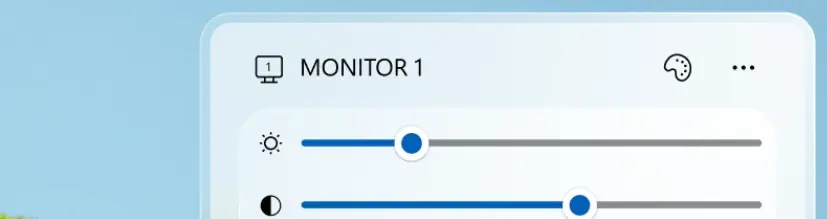
Power Display 的思路很直接:把显示器控制放到 Windows 系统托盘里。启用之后,它会自动检测连接的显示器。如果显示器支持相应控制能力,就可以直接调整亮度、对比度、音量、输入源、色彩配置等内容。它还支持创建 profiles,也就是显示器配置预设,方便一键切换不同场景。
这类功能本来就应该是系统级能力。笔记本内屏可以调亮度,外接显示器却经常要靠显示器背后的按钮,这件事终于有解决了。
Grab And Move:移动窗口终于不用瞄准标题栏
另一个新增功能是 Grab And Move。 我个人超级喜欢。
它的作用非常简单:默认按住 Alt,然后在窗口任意位置左键拖动,就能移动窗口;按住 Alt 右键拖动,就能调整窗口大小。如果 Alt 和你的使用习惯冲突,也可以换成 Win 键(我就换成了 Win 键)。
这听起来像是一个小功能,但用过类似桌面环境的人应该知道,它会明显减少窗口管理里的摩擦。
Windows 里很多窗口边缘很窄,标题栏又经常被各种自定义界面改掉。特别是在大屏、多屏、远程桌面、高分辨率屏幕上,移动和调整窗口并不总是舒服。Grab And Move 让你不需要去找标题栏,也不需要精准对准边缘,只要鼠标在窗口里面,就能完成操作。
Command Palette 和 Dock:Windows 本该有一个命令入口
PowerToys 以前最受欢迎的功能之一是 PowerToys Run,一个类似启动器的工具。现在 Microsoft 明显在推动 Command Palette,把它变成更统一的命令入口。 根据我以前的印象, PowerToys Run 似乎和 Wox 这款知名的 Windows 启动器有一定的渊源。
Command Palette 不只是打开 App,还可以访问命令、工具、扩展、计算器、Terminal profiles 等。新版里,Command Palette 和 Dock 有很多改进,包括 Compact Dock、始终置顶、计算器历史、命令固定方式优化,以及扩展内容显示能力增强。
Windows 的入口一直太分散。开始菜单、搜索框、任务栏、系统托盘、右键菜单、快捷键、设置页,各管各的。Command Palette 的意义不是替代所有入口,而是给重度用户一个更快、更统一的操作中心。 这是 Windows 应该自带的,就像 macOS 的 Spotlight,结果 Widnows11 原生给了一个不知什么东西糊的开始菜单。
如果我们每天反复打开固定工具、运行固定命令、切换 Terminal 环境,Command Palette 就会比开始菜单更像一个真正的工作台。
我个人比较喜欢的几个老功能
如果你第一次装 PowerToys,我不建议一口气把所有功能打开。我个人比较喜欢的几个老功能是 FancyZones、Peek、PowerRename、Image Resizer。
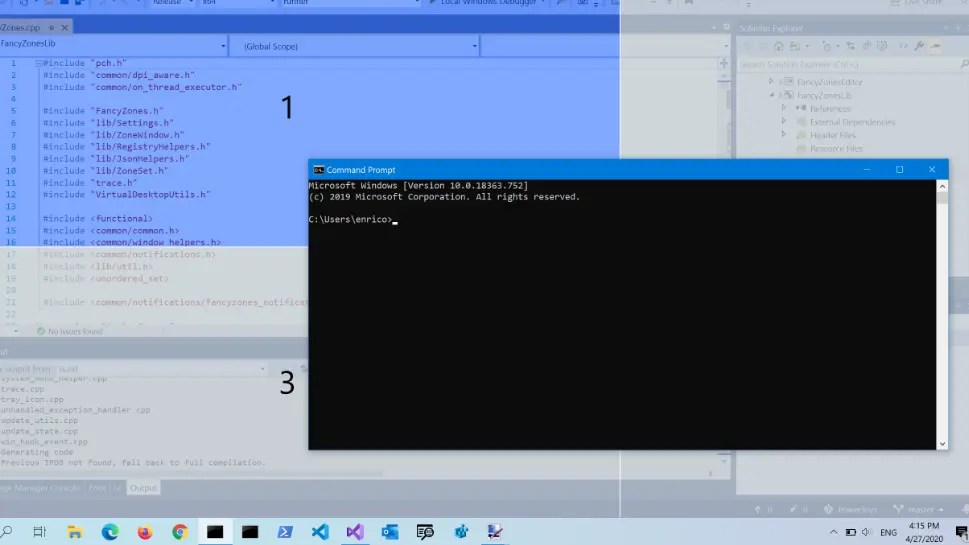
FancyZones 是窗口分区工具。Windows 自带分屏已经比以前好很多,但还是不够自由。FancyZones 可以自己画窗口布局,把软件拖进去自动吸附。对 27 寸以上显示器、超宽屏、多屏用户来说,这个功能很值得开。
Peek 是快速预览文件。选中文件后,不用打开完整应用,就能看内容。图片、PDF、Markdown、代码文件、文本文件都很适合这种方式。它有点像 macOS 里的快速查看,但放在 Windows 里就显得格外必要。
PowerRename 用来批量改名。替换文件名、正则匹配、撤销操作,这些功能如果没有专门工具,靠 Windows 原生资源管理器会很痛苦。
Image Resizer 则适合经常处理图片的人。右键就能批量调整尺寸,不用每次打开图片编辑软件。写博客、发图、整理截图时很省事。
一些比较小众的工具
下面这些,也许不是人人需要,但我有时或之前会用到。
Always On Top,可以快速将一个窗口 始终钉在最前面,就像固定桌面便签那种。 我发现还是有些 bug 的,不是所有窗口有效。
Keyboard Manager,这个工具可以重映射按键和快捷键,比如把不常用的按键改成更顺手的组合。实际上,我后来都是用 AHK 替代。
如果你经常临时需要电脑不要休眠,比如下载文件、跑任务、开会投屏,可以开 Awake。它的好处是不用改系统电源计划,用完关掉即可,类似 macOS 下的 Amphetamine 这类工具。
Advanced Paste,它可以把剪贴板内容转换成你需要的格式,也包含可选的 AI 能力。但我不推荐使用,因为剪贴板工具很多,而且剪贴板内容很敏感,经常会有账户密码之类的信息。
最后
PowerToys 最有价值的地方,不是它有多酷,而是它真的在补 Windows 的日常短,PowerToys 是 Windows 最应该内置的补丁包。
如果我们现在还在用 Windows,而且每天都要在文件、窗口、截图、文本、显示器之间来回切换,PowerToys 值得安装一次。也不要功能全开,只挑真的会用的那几个工具打开使用即可。
PowerToys 不会把 Windows 变成 macOS,也不会把桌面系统变成什么理想形态。它只是让 Windows 多一点顺手,让我们将更多精力投入专注工作,这就够了。

