


2026 年 8 月 17 日,Zotero 10 正式发布。
Zotero 10 最显眼的变化是重构了「高级搜索」,并新增多 Collection 选择;此外还带来了批量编辑与撤销,以及能重排 PDF 版面的 Reading Mode。
这次更新挺有意思的,在多数生产力工具都急着加上 AI 对话框讲故事的时候,Zotero 相当克制。它想解决的像是资料库膨胀之后、资深用户才会真正遇到的那些痛点。
当资料库超过几千篇,「收集」就不再是重点
Zotero 是一个开源工具,本地使用完全免费。如果要用官方的同步存储,超出免费额度(目前 300MB)后需要付费订阅,模式和 Obsidian Sync 接近。
Zotero 最初主要用于学术文献管理,很多人后来会把它当成自己的 PDF 资料库。再后来,论文、行业报告、电子书、网页快照、课程资料,甚至扫描件,都被扔了进去。
浏览器里的 Zotero Connector 很方便,看到一篇资料甚至博客,点一下就保存了;如果拖进一个 PDF,它又会尽量识别标题、作者、DOI 等元数据。
收集太容易,反而会制造另一个问题:资料库开始膨胀。
刚开始只有几十条记录时,Collection 就像整齐的书架。到了几千篇以后,同一篇资料可能同时属于一个项目、一个研究主题和一个客户;有些 PDF 做过批注,有些只看过摘要;还有些是十年前导入的,标题和作者字段早就不统一了。
这时候有些工具就会「自作聪明」地端出 AI 分类、AI 摘要、AI 清洗等功能……但 Zotero 没有跟风,而是转头去加强资料库的基础设施。
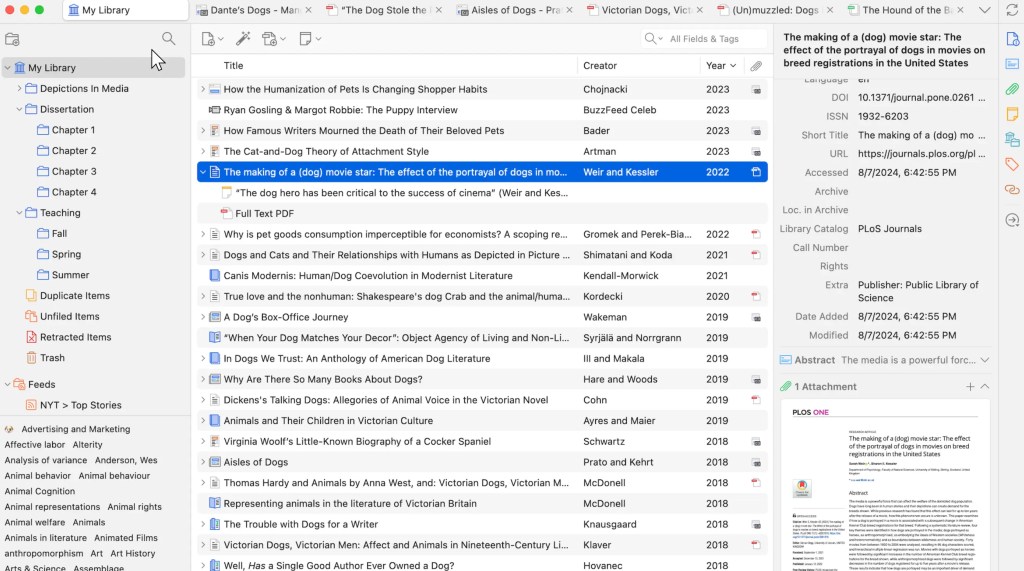
更高级的「高级搜索」
Zotero 以前当然也有高级搜索,但更像一个独立的小工具。以前的流程是:打开高级搜索窗口,组合条件,查看结果;要把复杂条件长期保留下来,往往还要做成 Saved Search(保存的检索)。麻烦的是,一些跨层级查询需要串联多个 Saved Search 才能实现。
Zotero 10 把高级搜索放回了主窗口。快速搜索栏旁边现在有一个筛选按钮,点开后,条件会直接出现在条目列表上方。它可以过滤当前的 Library(文库)、Collection 或 Saved Search,结果出来以后,也可以马上选择、编辑和整理。
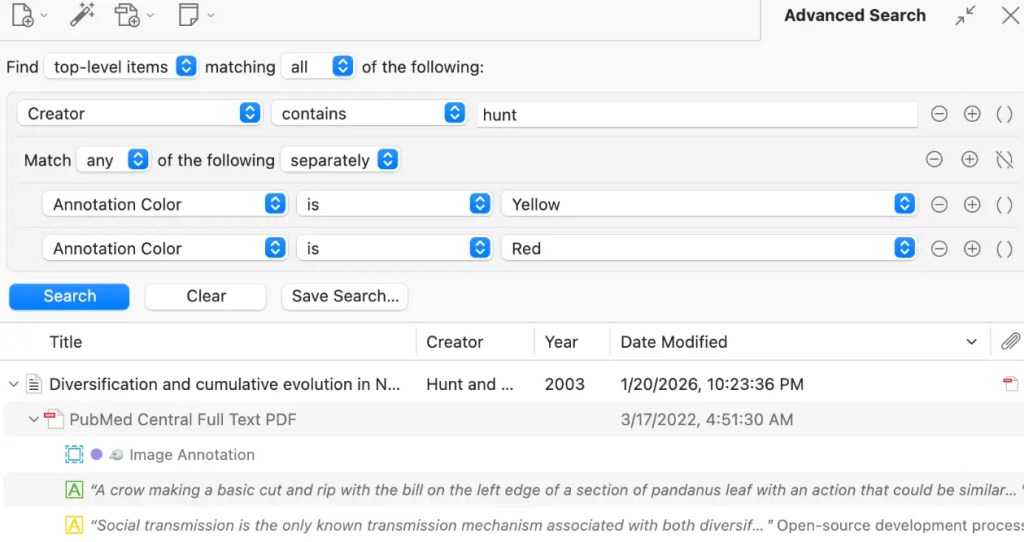
这个位置上的变化看起来不大,实际影响不小。搜索不再是一个打开、查完、关掉的独立窗口,而成了资料库界面里的常驻过滤层。
如果先在快速搜索栏里输入关键词,再点高级搜索,Zotero 还会自动把现有查询转换成对应条件。高级搜索面板在切换 Collection 时不会消失,相当于终于可以「钉住」一组条件,再去不同的资料范围里反复查看。
而且,搜索条件开始理解 Zotero 的层级关系。
一篇论文是顶层条目,下面可能挂着 PDF 附件、笔记和批注。以前想找「作者是某人,而且其 PDF 里有黄色或红色批注的论文」,得先想清楚自己到底是在搜条目、附件还是批注。Zotero 10 可以先指定结果层级,例如顶层条目或批注,再组合嵌套条件,Zotero 会自动把不同层级的条件映射到目标结果上。
换句话说,我们可以这样找:
- 作者是某人,并且下面存在黄色或红色批注的论文;
- 带有「待引用」标签,而且附件正文中出现某个术语的顶层条目;
- 某几个项目 Collection 中,最近读过、至少有一条笔记的资料;
- 某位作者名下的所有批注(而不必先找论文,再逐篇展开附件)。
高级搜索还增加了批注颜色、批注类型、笔记数量,以及「为空」「不为空」等条件。对于长期积累的 Library,这些条件不是炫技,而是让过去留下的阅读痕迹重新变得可用。
另外,跨语言、跨排版形式的搜索也很实用:cafe 能匹配 café,纯文本的 H2O 也能匹配带下标排版的 H₂O。
这些功能很专业,门槛也确实不低。对于积累不多、并非专职做研究的用户,可能一时感受不到价值,但这大概也正是 Zotero 长期被当作专业研究工具的原因。
多 Collection 选择,改变的其实是整理思路
Zotero 的 Collection 并不是真正的磁盘文件夹。同一条资料可以同时放进多个 Collection,不会复制出多个条目。这更像播放列表,而不是传统意义上像文件夹目录树那样。
但由于过去一次只能进入一个 Collection(传统意义),很多人还是会下意识地搭出一棵越来越深的目录树:领域下面分项目,项目下面分主题,主题下面再分「已读」和「未读」,层层嵌套,越理越乱。
Zotero 10 终于支持在左侧栏同时选择多个 Collection、Saved Search,甚至多个 Library,并在中间列表里查看合并结果。
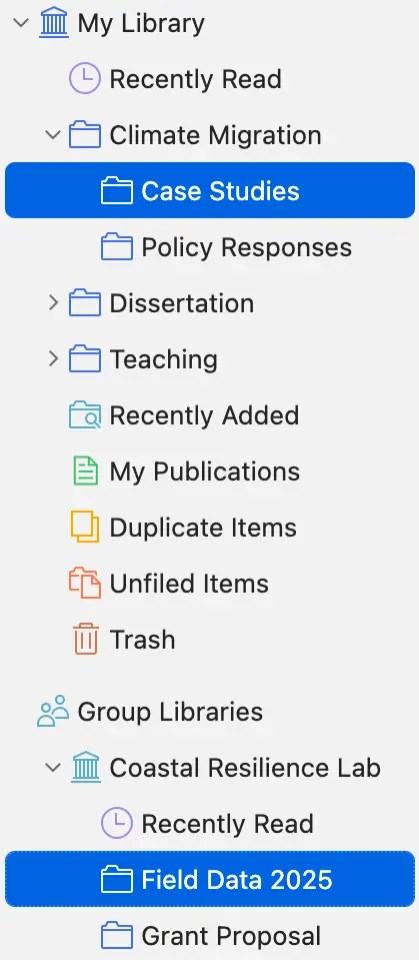
例如,我们可以同时选择「AI Agent」「知识管理」和某个正在进行的客户项目,再用顶部的高级搜索面板过滤:附件正文包含 local-first,而且存在黄色批注。以前这种查询往往迫使我们移动条目、临时加标签,或者串联多个 Saved Search;现在不必为了一次查询去重构资料库。
我觉得,这会让 Collection 回到它更适合的位置:用来表达资料属于哪些项目或场景,而不是强迫每篇资料只能住在唯一的抽屉里。有点像「标签」,但我觉得「播放列表」这个比喻更合适。
Reading Mode:把论文重排成能读的样子
除了搜索,这次更新的另一个亮点是 Reading Mode。
Zotero 10 为 PDF 增加了 Reading Mode。它会分析文档结构,把正文重排成单栏、可连续滚动的阅读视图,去掉页眉、页脚和原始分栏,还可以调整字体、字号和行距。碰到无法转换成文本的图片、表格和图形,则保留原始 PDF 的渲染结果,避免内容直接消失。
提取后,我们仍然可以在 Reading Mode 里高亮、加下划线和写笔记,这些批注会同时出现在普通 PDF 视图中;在两个视图之间切换时,阅读位置也会保留。不过区域截图、图片和手写类批注目前仍然只能在 PDF 视图里显示。我觉得,如果能同步呈现在侧边栏,体验会更好。
Read Aloud:略有加强
Read Aloud 是 Zotero 9 加入的朗读功能。Zotero 10 没有停留在增加几个新音色这种层面上,而是改进了朗读背后的文本解析。目前朗读仅在桌面端支持。
过去的 PDF 朗读经常会把页眉、页脚、文内引用、表格单元格、坐标轴和公式全部念出来,双栏或跨页的段落也可能被截断。Zotero 10 的文档分析系统会尽量识别这些结构,跳过文内引用、页眉页脚、表格、图形和公式,让跨栏、跨页的段落能连续读下去,听起来更连贯自然。
朗读时默认按句子高亮,而不是一次亮起整段;也新增了「上一句/下一句」按钮。对于长文档,开始朗读前的等待时间也缩短了。
需要说明的是,不注册账号也能使用朗读,但要用上高质量的 Zotero Voices,必须联网并登录 Zotero 账号;离线时,默认调用操作系统自带的语音。更高质量的语音需要把文本上传到云端生成。因此,如果材料涉及未发表成果、商业机密或个人隐私,不建议使用在线音色。
Zotero 10 没有 AI?
Zotero 生态里其实并不缺 AI。像我这样极力推崇「工具链」思维的人,第一反应就是:根本不需要 Zotero 自己集成 AI,只要让 AI 能访问 Zotero 就够了。
Zotero 确实有开放 API,也有插件机制,再配合 MCP,完全可以把 AI 能力延伸到 Zotero 内部。从这个角度看,Zotero 10 的高级搜索、全文索引、Reading Mode 和文档分析系统,其实也在为未来的 AI 工作流打地基。只不过它没有急着把最终界面做成一个对话框,这点我很欣赏。
最后
Zotero 10 并不是一次让人眼花缭乱的更新。
Zotero 本来就不是那种被吹得天花乱坠的「下一代 AI 研究工具」,也不是风投眼中颠覆性的魔法产品,更不是社交平台上被反复转发的「效率图腾」。
Zotero 一直就是一个看似枯燥、实则强大的纯粹工具。对一个积累了几千篇资料的研究者来说,这次更新带来的是真正的效率提升。
当然,研究工具的下一步肯定会有 AI 接入。我们会让 AI 帮忙找论文、比较观点、解释公式、整理批注,甚至参与部分创作。但我觉得这更像一个分工问题:不必把所有能力都塞进一个「大而全」的应用里,各司其职、让用户自由组合,才是更好的答案。

