


电脑上有一类操作,很多人每天都在做:看到一个问题,截张图,圈出位置,发给别人。
现在有了 AI,这件事情似乎变得更有价值了。我就经常截取屏幕、加上标注,然后发给 AI Agent,让它帮忙分析、策划,或者排查问题的原因。很大程度上,把 AI 当作一个同事或工作伙伴来沟通就可以了。但即便如此,基于屏幕内容的沟通仍然很重要。
比如,让 AI 看看某个产品的按钮设计是否合理;或者某个工具打不开、没有按我的意思运行时,附图问问 AI 这是为什么。甚至直接把一堆报错信息扔过去,或者扔过去一张网页截图。(对,我连复制网页地址都懒得弄了。)
有时候一张图就够了。有时候内容超过一屏,需要长截图。还有些问题,用文字解释半天也说不清,但录下十几秒操作,对方马上就明白了。又或者加个箭头、画个框,立刻就容易理解很多。
无论是对人还是对 AI,清楚表达意图的能力都非常重要。
所以,我觉得屏幕工具很值得有一套顺手的工作流。能让人看清楚、指出重点,再把结果带走,发到原本就在用的邮件、聊天工具或 AI 客户端里。
Windows 上有个老牌工具,ZoomIt,我觉得就很适合从这个角度重新认识。
ZoomIt 是什么?一个随时叫出来的屏幕工具
ZoomIt 来自微软 Sysinternals,由 Mark Russinovich 开发,现在也已经整合进 PowerToys。
这个工具的历史相当悠久。Sysinternals 最初是一家开发 Windows 系统工具的独立公司,后来被微软收购。ZoomIt 也一直保留着那种老派实用工具的味道,不太讲究花哨的包装,重点是把事情做好。
很多人对它的印象,仍然是演讲时放大画面、画个红圈的小工具。其实它已经把屏幕放大、标注、截图、滚动长截图、快速录屏和简单视频裁剪放到了一起。实时演讲,只是其中一种用途。
而且,说句公道话,演讲和远程会议通常都有专门的屏幕标注工具,比如 Zoom 就自带类似功能。ZoomIt 的吸引力,在于它离日常操作很近,不局限于演示或开会。无论我眼前是网页、表格、软件设置,还是一条报错,都可以从当前屏幕立刻开始处理。
先说明一下,本文以 Windows 版为主。可以下载独立版本,也可以在 PowerToys 设置中启用 ZoomIt。我发现两者的版本略有不同步,所以具体功能和快捷键,还是以自己安装的版本为准。
另外,ZoomIt 现在也有了原生 macOS 版。微软在 2026 年 7 月 24 日宣布推出 ZoomIt for Mac,包含放大、标注、截图、录屏、视频裁剪和 Panorama 等功能。苹果用户也可以体验了。
但说实话,这种偏实用主义的小工具风格,未必符合所有 macOS 用户的审美。而且 macOS 上也有不少类似的付费工具,选择并不缺乏。
ZoomIt 是免费的,本身不要求订阅云存储服务,也不需要付费账号或邀请。这种老工具诞生的时候,根本没有那些概念,也不需要依赖这些东西。
我个人也很反感有些工具:明明只是一些简单功能,却要收月费、年费。某种程度上,就是赌普通用户不了解还有哪些更多的选择。
放大和标注,一个人用电脑时也用得上
先说最简单的用途:看清一处细节。
比如软件里有一段很小的提示,或者想仔细看某张图的局部。按 Ctrl + 1 进入普通放大,滚轮调整倍率,就可以临时把注意力集中到那里。
如果需要一边放大、一边继续点菜单或操作应用,用 Ctrl + 4 开启 LiveZoom,完成后再按一次退出。
这两种模式要分清:普通放大适合停下来观察和标注;实时放大适合继续操作。在普通放大模式下,单击鼠标会进入绘图模式,不要把放大画面里的按钮当成原应用继续点击。
正如前面所说,标注也未必要有观众在场。
自己检查一个页面时,可以临时圈出待检查的位置;整理反馈时,可以给有问题的地方画框。按 Ctrl + 2,就能在不放大的情况下进入绘图。绘图时按住 Ctrl 拖动可以画矩形,按住 Ctrl + Shift 拖动可以画箭头,画错了用 Ctrl + Z 撤销。
这里的笔迹属于屏幕上的临时标注,不会修改网页或原文件。
想留下来,就把它变成截图。只用来帮助自己看清楚,用完退出即可。
圈出问题,截图,直接放进邮件和聊天
这是我觉得最容易融入日常的一段流程。
我常用的 Snipaste 也有类似功能,只不过 Snipaste 是先截图,再标注;ZoomIt 是先标注,再截图。甚至两者可以混用,ZoomIt 主打标注,Snipaste 则可以灵活地选取截图区域。
假设我们收到一张表格,需要告诉同事:「总额没有问题,但这里的负责人选错了。」
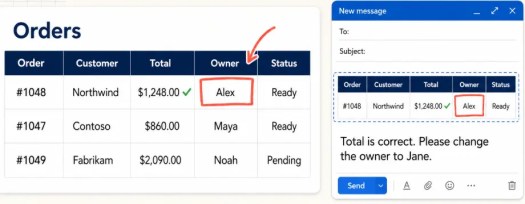
可以按下面的顺序处理:
- 把订单页面调整到合适的显示大小,保留订单名称和负责人字段,让对方知道这是哪一项。
- 按
Ctrl + 2进入绘图,给负责人字段画一个框。 - 在绘图模式下,按
Ctrl + Shift + C裁取需要的画面到剪贴板;也可以用Ctrl + C复制当前截图。 - 退出标注,切回支持图片粘贴的邮件或聊天输入框,按
Ctrl + V。 - 补上一句具体要求:「请把这张订单的负责人改为 Jane。」
如果只是截取一块区域,不需要标注,可以直接用 Ctrl + 6;想直接保存区域截图,用 Ctrl + Shift + 6。
截图保留足够的上下文,标注只突出一个重点,通常比画满箭头更好理解。
这种方式用在和 AI 交流时,同样有效!
一屏放不下,就用 Panorama 滚动长截图
普通截图遇到长页面,往往会变成好几张图。
一段设置说明、一张较长的清单,或者需要保留上下文的页面,分开截以后,对方还要自己拼出顺序。ZoomIt 的 Panorama 就是为这类滚动内容准备的。
默认按 Ctrl + 8 启动,选择要捕获的区域,再滚动内容,完成后按同一快捷键结束。它会把滚动过程中捕获的画面拼接成一张长图,并复制到剪贴板。需要直接保存文件,可以使用长截图保存快捷键,默认为 Ctrl + Shift + 8。
比如,同一个设置面板里的几组选项需要一起给对方看;或者一段错误信息很长,单张截图装不下;更常见的就是一个网页,一路滚动下去,生成长截图。
操作时可以先让页面加载完整,尽量只框正文区域,缓慢、连续地滚动。保存后检查接缝、重复行和缺失内容。页面里有悬浮栏、动画或边滚边加载的内容时,更值得看一眼结果。
长截图也有一个很现实的问题:发进聊天以后,预览可能被缩成细长的一条。就像下面这样:
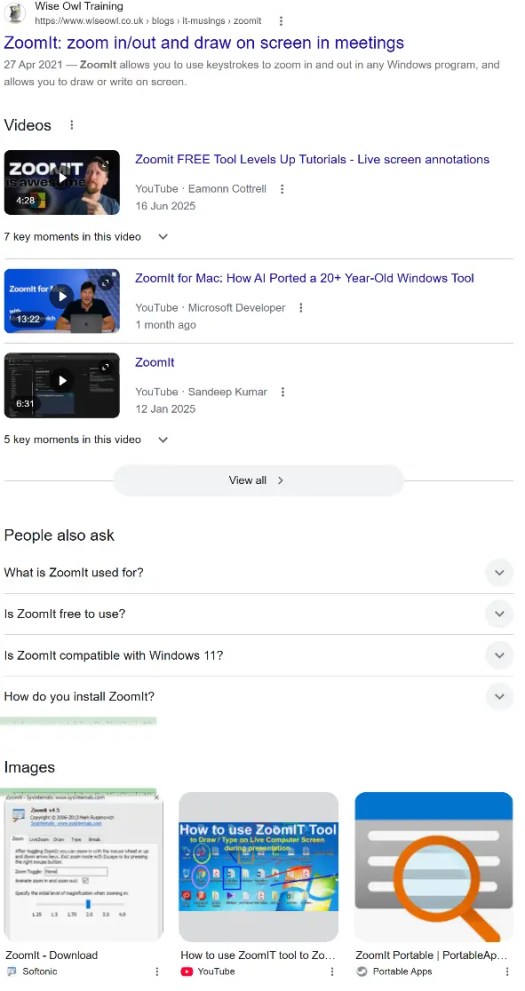
因此,留资料时可以保存完整长图;要求对方处理某个具体问题时,另外附一张局部截图,或者在文字里写清楚看哪一段。
长图负责保留上下文,局部图负责让人快速找到重点。
动作说不清,就录十几秒,再裁掉多余时间
我知道有很多简易录屏工具,有段时间我一直用 ScreenToGif。ZoomIt 也有类似的功能。
有些事情,录一段几秒钟的动图,通常比啰嗦地写一串「先点这里,再点那里」更省事。顺便一说,有些高级 AI 也已经能理解视频内容了。我越来越觉得,AI 有潜力成为一个不错的工作伙伴。
ZoomIt 可以录整个屏幕,也可以只录区域或鼠标所在窗口。默认入口分别是 Ctrl + 5、Ctrl + Shift + 5 和 Ctrl + Alt + 5。
结束录制后,内置的 Trim 编辑器可以在保存前截短片段。新版还支持追加其他片段,并在片段之间选择简单的转场,已经不只是剪掉头尾那么简单了。
不过,它仍然是一套偏轻量的录屏处理工具。如果不想把整个桌面录进去,应当在开始时就选择区域或窗口录制;如果需要复杂剪辑,还是要使用专门的视频编辑工具。
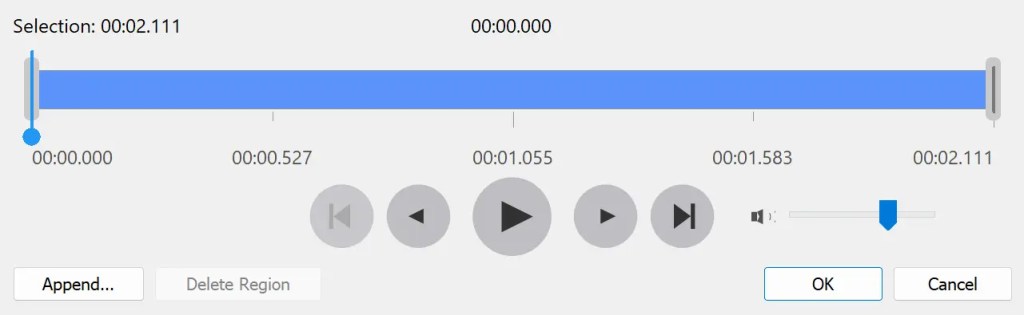
输出格式可以选 MP4 或 GIF。我的取舍是:普通操作反馈先考虑 MP4;很短、无声、适合循环看的动作用 GIF。GIF 没有声音,也不意味着文件一定更小。收件端能否直接播放、附件大小是否合适,发送前看一下即可。
如果需要口头说明,检查录制设置里的麦克风输入。只发操作步骤,就确认音频选项符合自己的需要。不要默认录屏一定同时录到了自己的声音。
还有一个小提醒:录屏前最好先关掉可能弹出私人信息的通知,检查桌面上有没有不想让对方看到的内容。屏幕工具越方便,越容易顺手把不该发出去的东西也录进去。
DemoMirror 和实时演讲,是屏幕工具的另一种输出
前面几种用法,最后交出去的是图片或视频。而 DemoMirror 是一个较新的功能,需要当面讲解时,我们交出去的就是实时画面。
DemoMirror 可以把整个屏幕、选定区域或鼠标下的窗口镜像到第二块显示器,并带上鼠标指针。窗口跟随选项 Track window region 会随着窗口移动和改变大小,调整镜像区域。
比如,自己坐在电脑前操作,让旁边的人看另一块显示器;或者做培训时,在笔记本上操作软件,把内容显示到投影屏。当然,也可以配合刚才说的放大和标注。
可以把它理解成 Windows 屏幕镜像功能的加强版,能够选择特定区域或窗口进行共享,而不只是把整个桌面原样投过去。
默认 Ctrl + 9 用于启动和停止整屏镜像,Ctrl + Shift + 9 选择区域,Ctrl + Alt + 9 选择鼠标下的窗口。双屏场景先用 Windows 的扩展显示模式,并确认目标屏幕上的内容正确。
最后
如果每天只是偶尔截一张图,现有截图工具已经很顺手,没必要为了功能更多就换掉。
但是,考虑到 ZoomIt 整合了好几种常见的屏幕处理功能,一个工具就能覆盖多种需求,还是值得安装试试。
最可能需要注意的是「快捷键」。ZoomIt 的默认快捷键大多是 Ctrl + 数字,这些组合在其他软件里也常有用途(比如:Chrome),可能需要到设置里换一组。 还有就是,对快捷键熟练后,我们的操作会很方便很快速,但前期适应过程会比较痛苦,而其它精美 GUI的截图工具,就显得很友好。
另外需要注意的是,PowerToys 和 ZoomIt 独立版,不要同时启用。为避免快捷键、托盘和进程冲突,选择其中一种使用即可。
我觉得 ZoomIt 最有价值的地方是,非常简单实用,没有花哨的修饰,以解决实际日常问题为主。
这些零碎的屏幕处理需求,可以随手解决;处理完后,图片和视频就能直接扔进邮件、聊天、文档或 AI Agent 里。真的是:效率拉满。

