-
【速报】谷歌的 AI 笔记终于来了, 让我们走近 Google NotebookLM 看看
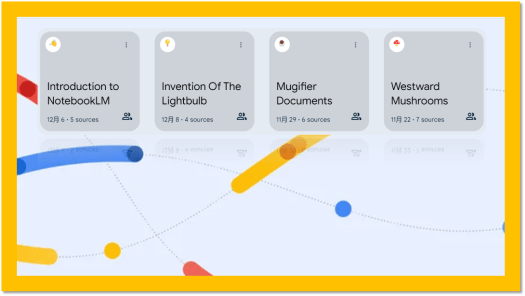
终于来了
火箭君在去年上半年的文章里提到 Evernote 和 Google 都在发力 AI 笔记。 其中 Google 在当时有个 Project Tailwind(下图) 的 AI 笔记原型。后来,该项目的产品被定名为:NotebookLM, 并一直沿用至今。
去年,谷歌的 NotebookLM 还在邀请测试,而现在,虽然产品仍旧标记着 Experimental 字样, 但似乎一般的米国地区都已经可以用上了(当然,科学合理的上网方式还是必须的,据说有区域检测)。
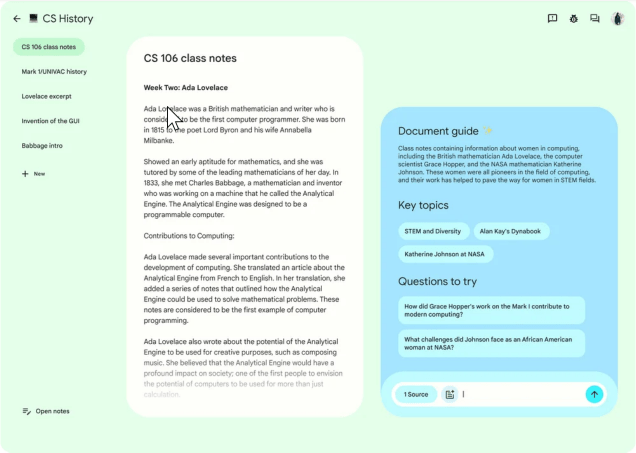
NotebookLM 与其说是一个笔记,不如说是一款 AI辅助知识管理应用。我个人使用下来的体验是,NotebookLM 能帮助我们更好地提取和理解知识,特别适合学生,研究者,以及一切需要收集理解某些特定知识的人群。
NotebookLM
NotebookLM 不是那种 Notion 或者 Obsidian 之类的笔记,主打的不是「双链」,不是「模块化」,主打的就是 AI 辅助。所以在很多地方,NotebookLM 以笔记 App 的角度来评价的话,还是比较简陋的状态。
Keep 风格界面
界面上,NotebookLM 更像 Google 之前 Keep 这款产品。 Keep (下图)是谷歌出品的快速收集工具,口碑良好,有很多喜爱 Keep 的用户,我个人早期也一度是重度用户。 NotebookLM 更像是 Keep + AI。
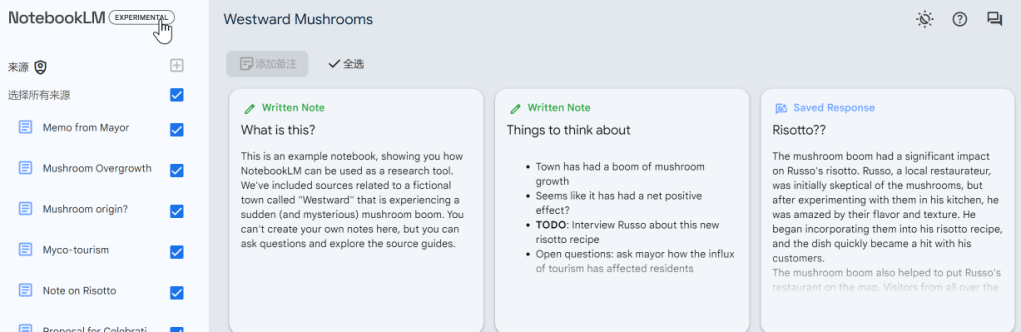
我们可以看到,熟悉的 Keep 卡片界面,不过这次 NotebookLM 会区别哪些是 用户手写的内容,哪些是AI回答的内容。另外, 笔记卡片的下面会出现 AI 提问框。 我们可以直接对所有笔记内容做出提问,AI会总结或者回答。
内容分析总结和回答
我们可以上传信息到 NotebookLM 的笔记本里面, 这些信息会被称为「Source」,而我们自己做的笔记,会被称为「Written Note」。 笔记支持多种类型的 source 上传。
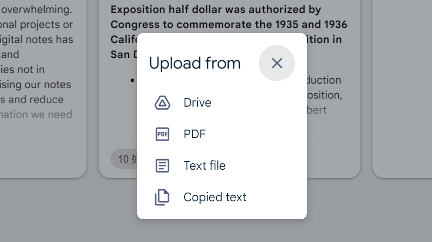
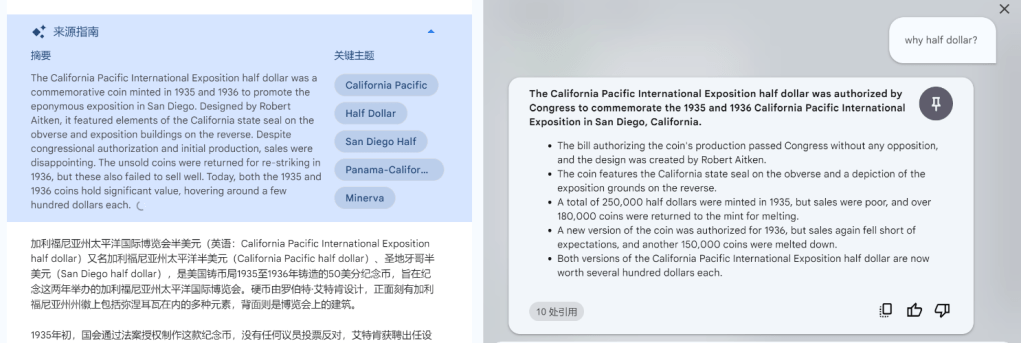
Source 会被 AI 分析和总结, 以后我们发问时,AI的回答就可以基于这些来源给出答案,同时标明回答依据的出处。
例如:我们可以上传一段「加利福尼亚州太平洋国际博览会半美元」解释资料,然后就可以问 AI「为什么是半美元?」 。 然后,AI 会根据材料给出答案,这种感觉很棒!
组织信息
除了像卡片收集自己输入的信息,也可以把刚才AI生成的内容 pin 到笔记里面。 使用过 Keep 的小伙伴应该对 Pin 不会陌生。
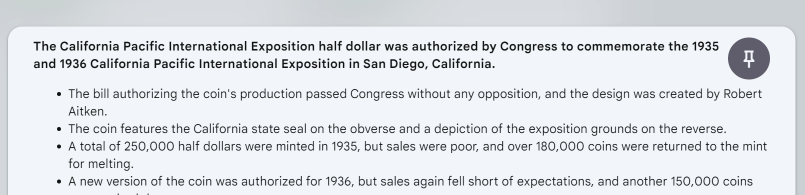
这种 被 pin 上来的 AI生成回答。被称为 「Saved Response」,和前面说的 「Written Note」 区别开来。
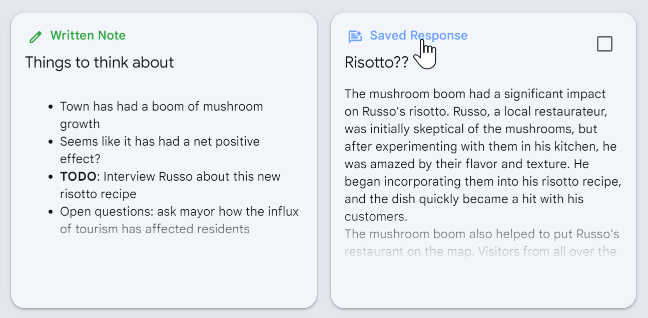
这种区分开来的组织方式有其特别的逻辑。 那就是 source 是不能随便编辑修改的, 而 Written Note(有时系统也会称之为备注)则是可以修改编辑的。 一旦回答基于 Source 给出,如果我们还能再去修改 Source 那么势必会造成某种矛盾。 这就是 NotebookLM 目前的主要组织信息的方式:看信息类型是「来源」还是「备注」。
除此以外,在目前阶段,什么分组啊,标识标签啊,目录啊,甚至用户笔记的关键字查找啊,都是暂缺的状态。 所以我开篇才说 NotebookLM 不太像是笔记,更像是 AI 辅助工具。
一些感想
如果抛开产品团队内部的一些管理和组织架构的因素,我个人觉得,应该直接把 Keep 拿来改装成 NotebookLM, 直接在 现有 Keep 上面增加 AI 功能。 这样的好处是:
- 现有用户已经积累了信息,只要标注 哪些是来源 / 哪些是笔记 即可
- 现有 操作界面风格和笔记组织管理功能全部可以继承
- Keep 支持 手绘手写,录音,未来 谷歌AI 发展后,可以进行更多种类和更深入的AI分析。
- Keep 有如此多的受众,谷歌可以更快获得用户反馈(至少做个灰度测试)。
当然 谷歌就肯定有他的打算,可能要开辟一个全新的市场也未可知。 然而,上面这些点恰恰就是火箭君希望 NotebookLM 可以补足的地方。
最后
总的来说,NotebookLM 是一个不错的开始,虽然比较简陋(相当简陋)。但毕竟人家是免费的(限定每个笔记本 200K Words 上下文)。
希望将来 Google 不要把这个项目砍掉,更希望能够把 NotebookLM 融入到 Keep 中, 那我觉得,说不定可以是个「准杀手级」 App 了,甚至可以淘汰掉一些现有的收集和AI分析类工具了。
NotebookLM 官网地址
-
【速报】除了 Rabbit R1,近期又来了 2 款 AI 随身携带设备,吸引眼球管饱,但是…… #猜猜是谁

我们上次介绍了 Rabbit R1。一款随身携带的迷你AI设备, 用来处理个人事务。 这款设备一度很火,但是一段时间过后,大家逐渐冷静了下来,似乎有点像之前在文中预测的一种可能走向「昙花一现」。
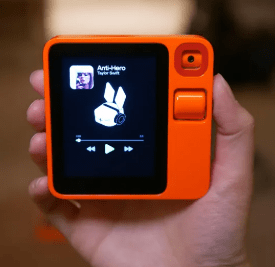
就在大家刚刚把注意力移开的时候, 突然又冒出两款 AI 便携设备,而且都很激进, 相比之下,之前的 Rabbit 简直就是小儿科。 在介绍这两款新设备之前,火箭君还是要提醒一下,这次仍旧可能是「昙花一现」,圈内评价也褒贬不一。 但不可否认的是,我个人觉得这些设备还是精神可嘉,撇开「实用性」不谈(笑),仍旧给我们带来了不少想象空间以及对未来的思考。
这两款 神奇的 AI设备是: Humane AI Pin 和 Limitless
Humane AI Pin

这款设备(上图,来自 TheVerge) 和 Rabbit R1 一样号称 可以让我们摆脱智能手机,成为我们的 AI 助理。
但 Humane AI Pin 往前走了一步。以前的 Rabbit R1 只是摆脱手机交互,但仍旧是另一个小型的掌上设备,有屏幕和按钮。Humane AI Pin 则 取消了屏幕,直接别在胸前, 用触摸手势和语音交互。

当需要展现可视信息时,AI Pin 采用投影到手掌的方式。同时手部的一些动作也可以操作这个可视菜单。

这个东西有什么用?基本和 Rabbit R1 接近。 可以:
- AI 问答
- 联网简单查询(需要额外的联网费用)
- 一些备忘提示提醒
- 定位(内置GPS)
- 简单的拍摄和识别(有个摄像头)
- 「回合制」多语翻译(其实就像打开很多翻译 App 一样,你一句我一句)
- 其它一些不痛不痒的功能
很大程度上,这更像是一个概念产品,因为从海外使用过的用户反馈来看, 这个设备:
- 反应慢(Rabbit 也一样)
- 没啥实质性的 App 支持 (Rabbit 也一样)
- 据说本体发热厉害
- 号称创新的投影,但有时会看不太清(而且很久以前,就有这个技术)
在我看来,所有这些迹象都指向一个问题,为什么智能手机或者智能手表不能做到同样的事情? 也许不久后,这些都会在 手机和手表上实现。 现在这些智能设备倒更像是给苹果三星进行试水,预热市场。
需要补充的是,这款设备拿了很多投资,其中一些标签很难让投资人不产生兴趣。
- AI 加持
- 前苹果员工团队
- 便携智能硬件
某种角度来看,产品算是抓到一些所谓的「风口」了。 但是业内某科技大V在评测后,并没有给该 AI 设备给出正面评价,事后还专门解释:差评不会杀死公司,并暗示差的产品才会。 火箭君觉得非常对,概念验证是一回事,理想丰满是一回事,资本吹捧是一回事,但实用与否是完全另外一回事。我个人比较客气,这类的产品的精神可嘉,但请大家暂时不要买单。这年头,为了拿点融资,无视产品本身而直接吹牛上天的例子比比皆是。
既然说到买单,其实AI Pin 的定价也让人很无语。想要用上这个新奇的酷玩意儿,现需要 先付USD 699 的价格买下它,然后每月再付高达 USD 24 的订阅费。 大家是不是立刻就退烧了?
Limitless.AI

这是另一款 AI 便携设备,来自以前一个 名为 Rewind 效率工具的团队, 没有听错,就是那个我们以前介绍过的 App Reweind。[
Rewind(下图) 是一款 Mac下的App,会记录所有电脑上发生的讯息,例如:聊天记录,屏幕截图,视频音频,供人们以后快速检索。 例如:和张三相关的所有笔记记录,会议信息,哪天和他在电脑上聊过什么……

现在,他们团队也要「更进一步」,推出硬件产品,从而达到更全面的信息收集供我们日后检索(虽然听起来有点吓人)。Limitless 就是这样一个结合 AI 硬件的产品
Limitless 硬件的外形像是一个吊坠,一个胸夹。曾经有一款专注力检测的工具也采用过这个造型。 这款像一个配饰一样的 gadget,其实是一个麦克风,它会不间断的收集佩戴者24小时的语音对话,无论是佩戴者自己说的话还是周围其他人说的话。 可以理解为胸前别了一支录音笔。

重点是 AI, Limtless 会将所有对话内容 转录总结为文字信息,供我们日后查询。这样我们不会忘记任何事情。 而且通过 访问用户的日历,邮件文档等在线信息作为「上下文」,可以使得转录更加精确。

有没有发现,这就是 Rewind 记录所有电脑信息的超级加强版,记录所有实体世界的声音信息了。 以后要是视频录制 和 AI识别更加发达, 出一个24时 记录我们「所见所闻」的AI 配件也是完全可能的。
无论 Limitless 如何保证,用户的隐私完全暴露在一个设备之下,总让人不安。甚至未经许可的录音是否被各地法律允许也是个问号,以前 Google Glasses 可以实时录下所见,而引起过争议,某些区域甚至禁止佩戴者进入。 我个人,是不会使用 Rewind 或 Limitless的,尽管我承认他们的理念很有吸引力。
费用上, Limitless 比之前的 Humane AI Pin 似乎便宜很多:
- 只要 99 USD 购买硬件,2024 Q4发货。
- 额外订阅 每月 19 USD 的 无限 AI 处理
- 或者 采用免费订阅,但 AI 处理数量有限 。
最后
总的来说,火箭君个人感觉 Humane AI Pin 真的只是精神可嘉,需要更多时间打磨,才能成为有用的东西。
而 Limitless 则思路成熟很多, 他们团队一直在做 收集用户信息,帮助用户事后检索总结的事情。之前的 Rewind 面对 Mac设备, 而 Limitless 配件则是面对实体的人,产品思路一脉相承。
从趋势来看,不管哪种 AI 便携设备,即使是未来的更加智能的 手表或手机, 我们都将面对一个不可回避的问题,AI 将如何介入甚至接管我们的信息和隐私。换句话说,AI 和 AI 背后的公司或组织是不是会成为一个终极的私人信息拥有者(并用它来做恶)?
相关文章
-
当 电子表格 遇到 人工智能,会产生怎样的化学反应?#猜猜是谁
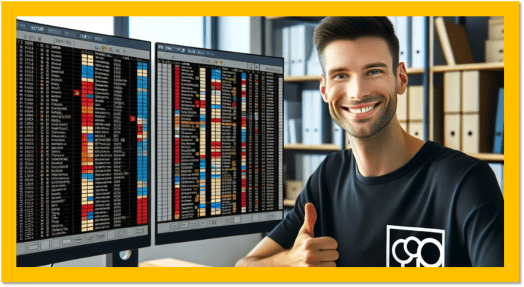
当表格遇见 AI
我们之前说过,Excel 或 Google Sheets 类的电子表格是一种真正的生产力工具。 下至日常待办计划,上至金融报价计算等等,各种花式需求都可以被表格一一实现。 而且不少所谓的效率 App 甚至可以说只是个 电子表格的「再包装」而已。
近年的 AI 崛起, 使得 电子表格 可以借助 人工智能的力量,产生更加不可思议的功效。
今天,我们介绍的不是 那种 给出一个表格,然后让 AI 总结,或者我们向 AI 提问那种「辅助功能」。 火箭君要介绍的是,将 AI 融入单元格公式 进行计算的能力。 需要注意的是,这不是让 AI 生成或者辅助我们生成 Excel 公式,而是 直接将 AI 作为公式的一部分。
很久以前,效率火箭一直有介绍一些 Excel 经验技巧,现在 看来只要 AI 公式一两句话就能实现了。
现在,AI 融入表格的工具,目前已经逐渐开始涌现,今天介绍的是其中一个代表:Numerous.ai
Numerous.ai 登场

Numerous.ai 是一款 在线表格工具。 可以导入 常见格式的表格。 另一款类似的工具 Rows 则可以导入更复杂来源的数据。考虑到 Rows 以及其它智能表格工具 也有类似的 AI 单元格功能 ,我就不再另行介绍了,一起在本文讲解。
Numerous.ai 的 智能单元格公式 可以理解成 自然语言 公式。 以往我们需要记住一些 公式列表然后像编程一样组织公式, 现在我们只要用自然语言描述需求即可。一般来说,自然语言可以用更短的描述表达更复杂的需求。
举个例子
我们可以在 Topic 列, 写上自己的主题,然后在 Title 列 要求AI 批量生成标题。 对于内容创作者来说会方便不少。

再举个具体例子
当我们在 某个单元格填上或导入一家餐厅的文字描述(可能是爬虫爬来的),然后在右侧单元格要求列出 左侧格子 中提及的食物。 很快, AI 就能快速提取出 食物名称 并展现出来。

当我们有数百上千行这样的 餐厅描述时,只要拖拉单元格 就能将刚才的 AI 公式套用到后续的格子上,那么立刻就能得到所有涉及食物名称的答案。 这在以往,连 Excel 公式也难做到,除非我们有一个预设的食物名称列表,或者更多时候可能需要人工甄别。
由于 自然语言描述公式几乎可以无限拓展应用范围,只要我们可以描述,无需什么编程技巧。
一些感想
短期来看,这些工具可能有一些新颖性,而且的确也很实用;但长远来看,这恐怕更像是一个成熟表格工具的补充。很可能最终会被几家大公司合并成为标配, 例如 Excel, Google Sheets,Airtable …… 甚至 Notion Database。对于普通用户来说,如果愿意等等的话,将来这些都是随手可得的功能。( Microsoft Grage 就有实验性插件,见下图,可以将 AI 融入单元格,文末会给出地址)

而且据火箭君所知,已经有国内团队开始卷这个赛道,因此不同产品必须在差异性上做出非常大的努力,这才能避免同质化。
除了AI, 还有把互联网搜索融入其中的产品,比如刚才举的餐厅例子,还可以让AI公式从谷歌地图(或者Yelp)查到餐厅地址,并放入表格中的某一列。
所有这些 AI 自动化的操作,目前都还具有较高的成本。我们还需要寄希望于未来技术发展,使得成本可以逐渐降低,最后才能成为帮助所有人的一种普惠功能。
最后
下面列出了前文提到的一些网站地址,并给出了简要比较:
Numerous.ai
- 不需要 API Key,但要付费订阅,USD19 每月起
Rows
- 也是付费订阅,有免费限量版, USD79每月起
生成 Excel 公式 的 AI
- 支持 生成 Excel 和 Google Sheets 公式
- 除了生成 还能 解释 已有的公式
- 付费订阅,有免费限量版,USD6每月起
微软车库的 实验性 AI Excel 插件
- 需要安装到 Excel
- 免费,但需要 API Key
- 这是一个大集合, 生成式AI 是其中一个功能,=LABS.GENERATIVEAI(…)
https://www.microsoft.com/en-us/garage/profiles/excel-labs
相关文章
-
Obsidian 年度的官方大奖 Gems of The Year 颁给了谁?
Obsidian 已经走过了4年,从2021年一个支持双链的Markdown编辑器开始,到如今成为了一个知识和笔记管理的宝藏库,Obsidian 每年都有令人惊讶的功能,插件和用法产生出来。 应该说,Obsidian 的发展和社区的活跃密切相关。
Gems Of The Year 是 Obsidian 的一个年度大奖。 由 Obsidian 社区提名,评选小组筛选及社区票选的 Obsidian 贡献评选。 评选包括 OB插件,模板,工具,内容等领域。最新的评选在2024年初结束,回顾了2023年的成果。 本次评选,共有287个项目被提名,比以往的奖项分类要更多,内容也更丰富。
Obsidian 年度大奖也是一个很好的观察机会。我们可以看看各位笔记用户,PKM用户,「第二大脑」的的拥趸 到底在哪些领域「折腾」。 即使对于已经重度使用 Obsidian 的老手来说,也特别有启发。
下面我们就来看看 Obsidian 2023 Gems Of The Year
新兴插件奖
优胜者
🏆 Omnivore by Omnivore
从 Omnivore 获取文章和要闻的 Obsidian 插件。
(火箭君注: Omnivore 是一个 开源免费,可以自部署 的稍后阅读库)

亚军
Folder Notes by @LostPaul
在文件夹内创建备注,无需折叠文件夹即可访问,与 Notion 提供的功能类似。
Home Tab by @olrenso 主页标签 by@olrenso
类似浏览器的搜索选项卡,用于搜索 Obsidian 中的本地文件。
Better Search Views by Ivan Lednev
大纲结构,用于搜索、反向链接和嵌入式查询的,类似于大纲的「面包屑」导航树。
Smart Connections by Brian Petro (@WFHBrian)
ChatGPT, GPT-4 & Embeddings. 在 Obsidian 中与自己的笔记聊天!互动交流,井井有条。插件利用 了 OpenAI 提供的 AI 技术。
新兴主题奖
优胜者
🏆 Border by Akifyss
一款简洁、高度可定制的 Obsidian 主题。

亚军
Flexoki by Steph Ango (@kepano)
Flexoki, Obsidian 的墨色配色方案。
Tokyo Night by Michael Bao
Obsidian 的东京之夜主题。颜色来自 tokyonight.nvim 和 VSCodeTokyonight。
现有插件奖
优胜者
🏆 Omnisearch by Simon Cambier
Omnisearch 是一款 「就是好用」的搜索引擎。得益于其智能加权算法,它总能立即为我们显示最相关的结果。

亚军
QuickAdd by Christian Bager Bach Houmann (@chhoumann)
QuickAdd 是四种工具的强大组合:模板、捕获、宏和多重工具。
Linter by Victor Tao (@platers)
以可配置性和可扩展性为重点,对笔记进行格式化和样式化处理。
Metadata Menu by Mathieu Delobelle (@mdelobelle)
为热衷于数据管理的用户而设计,让我们可以键入并管理笔记的元数据。
Periodic Notes by Liam Cain
「定期笔记」插件扩展了每日笔记的概念,并引入了每周和每月笔记。
工具奖
「工具」这是一个新的奖项类别,它重点介绍了书签、浏览器扩展、发布工具、脚本以及任何其它可与 Obsidian 协同工作的非插件工具。优胜者
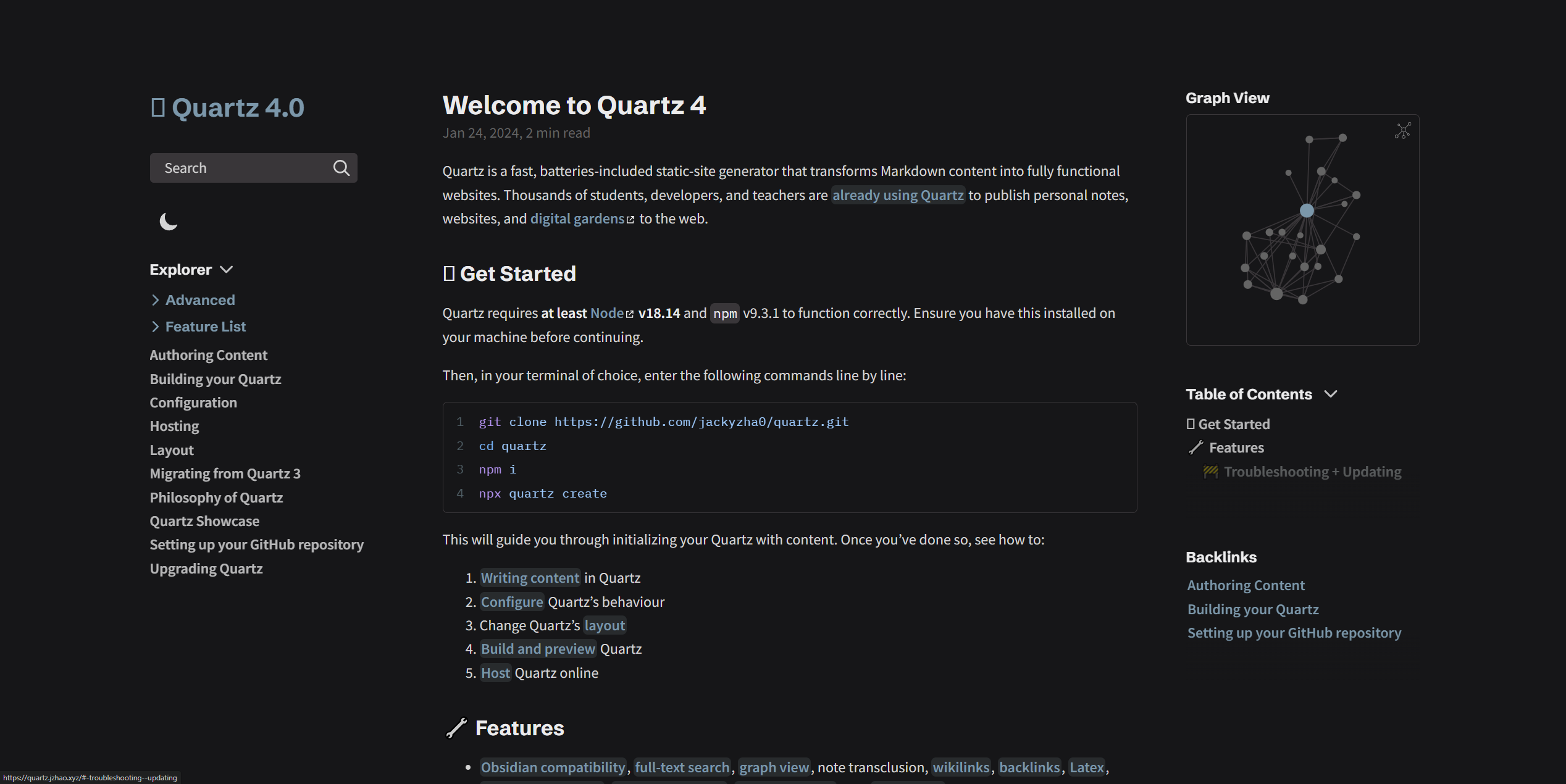
🏆 Quartz by Jacky Zhao
一款快速的静态网站生成器,可将 OB 的 Markdown 内容转换为功能齐全的网站。
亚军
Canvas Candy by @TfTHacker
Canvas Candy Vault 是一套专为配合 Obsidian 画布功能使用而设计的工具。
TTRPG-Convert-CLI by Erin Schnabel (@ebullient)
将 5etools 或 pf2etools 中的 JSON 数据(您拥有的内容)转换为黑曜石友好的 Markdown 工具。
内容奖
优胜者
🏆 Nicole van der Hoeven by Nicole van der Hoeven
Nicole 是 k6.io(Grafana 实验室)的开发人员倡导者,她谈到了应用程序性能测试、边工作边环游世界以及记笔记改变工作的魔力。

亚军
Hack your brain with Obsidian by No Boilerplate
多年来,我们用过很多记笔记的工具,simple-note、notion,还有广泛使用的 emacs org-mode,但没有一个能像OB那样改善他的思维方式。今天,我们将深入探讨我的第二大脑。
Danny Hatcher’s YouTube channel by Danny Hatcher
Danny制作有关研究、技术和其他相关主题的 油管视频。
模板奖
优胜者
🏆 Dashboard++ by @TfTHacker
该模板演示了 Obsidian 中组织 资料库 的 Dashboard++ 方法。

亚军
Ideaverse by Nick Milo
Ideaverse 是由 Linking YourThinking 创始人尼克-米洛(Nick Milo)创建的管理你整个生活的入门套件。
Kepano Vault Template by Steph Ango (@kepano)
Steph的个人Obsidian模板。该模板自下而上地记录和整理他感兴趣的事物。(火箭君注:我们之前介绍过,他是 Obsidian 现任 CEO,他公开了自己的模板。参看这里:让我们看看 Obsidian CEO 是怎么使用 Obsidian 的)
最后
Obsidian 更像是一个「民主化」的工具,它的很多用法来自于社区贡献和发展。因此,没有人可以说一定要怎么用这个工具,大家都有自己合适的用法和想法,一切都在发展和创新中。这几年不断壮大的 Gems of The Year 就是最好的成果和证明。
Obsidian Gems Of The Year 历年官方地址
https://obsidian.md/blog/2023-goty-winners
-
【译】如何使用 Google Sheets 组织我的日常生活,并跟踪对我重要的指标

不要小看电子表格
要我说,电子表格或许才是真正的生产力工具。 从早期的 Lotus 1-2-3;到后来众所周知的 Excel;到网络时代的 Google Sheets,AirTable;一直到现在各种嵌入笔记的表格模块,「表格」总是生产力的代名词。当下,最成功的嵌入式「云表格」 可能就是 Notion 的 Database了。
表格的形式灵活, 在各种工作流中已经广泛被采用。 如今在线的「云表格」又使得协作性大幅上升。甚至我们可以说很多 生产力 App只不过是另一个换包装的 「云表格」, 包括但不限于部分清单工具,日历工具,项目进度管理,数据收集和分析 …… 而且,最新的潮流是将 AI 加入到表格功能之中,这类工具我们以后再专门做介绍。
今天我们要讲的是,如果真的有实际的信息和任务管理需求,在找 100 个效率工具「自嗨」之前,或许可以先通过表格进行管理。 使用电子表格管理,除了颜值不高,操作略微复杂一些,其它方面都是可以胜任的。 在这基础上,再决定哪个 App 更适合自己可能会更好。
另外,虽然本文接下去介绍的是 Google Sheets (老派,但功能强劲) 但是换成 AirTable 或大家喜欢的 Notion Database 也一样适用,即使换成本地 Excel 也可以,毫无违和感。也正因如此,我将下文介绍给大家,希望能带来启发。
原文作者:Gracia Kleijnen
所有截屏图由原作者制作,通过 Xnapper.com 工具。
火箭君翻译编辑和注释,以下正文。
正文
完美的「生活组织工具」并不存在。
虽然你可以使用别人制作的模板,但通常仍需要对其进行调整以适应自己的需求。(火箭君注:想想前些时间铺天盖地的 Notion 模板,各位应该可以感受得到)
经过多年的尝试各种应用和工具(然后又放弃它们),最后我主要在 Google Sheets 中定制了自己的生活组织工具。希望下面这个步骤指南能给大家一些想法或灵感,让大家能够利用即使简简单单的电子表格,就可以建立自己的效率工具。
我使用的工具
首先我先介绍一下自己偏好的「工具栈」:
- Google Sheets (待会着重讨论)
- Placker,一个看板工具用于管理我的主副业项目(写作 和 YouTube),类似 Trello。
- Google Calenda(将 Toggl 中跟踪的时间记录为日历事件)
- Notion(笔记作为我的「第二大脑」)。
课程管理,以我的舞蹈课为例
让我们从我在 Google Sheets 中「生活组织」的第一个标签页(Sheet Tab)开始:「舞蹈课」。
每次我上舞蹈课,我都会在我的「舞蹈课」标签页中记录上课的时间和情况。
我想每次只处理一件小事。但我不能完全依赖记忆,所以我在这里记录我的课程想法。

Track Your Dance, Fitness, or Sports Classes with this FREE Google Sheets Template 这页的统计内容会在「Dashboard」选项卡(后面会有介绍)上显示,例如:今年我所上的课程总数,以及其它指标。
写作管理
我在我的「写作」标签页上追踪每篇撰写的文章。
我手动填写每一行的日期、草稿 URL 以便更快地访问和标题。一旦我完成编辑并准备好发布,我会更新其他字段,包括:
- 最终标题
- 总字数
- 主题
- 我投稿的出版物(除非是自行出版)
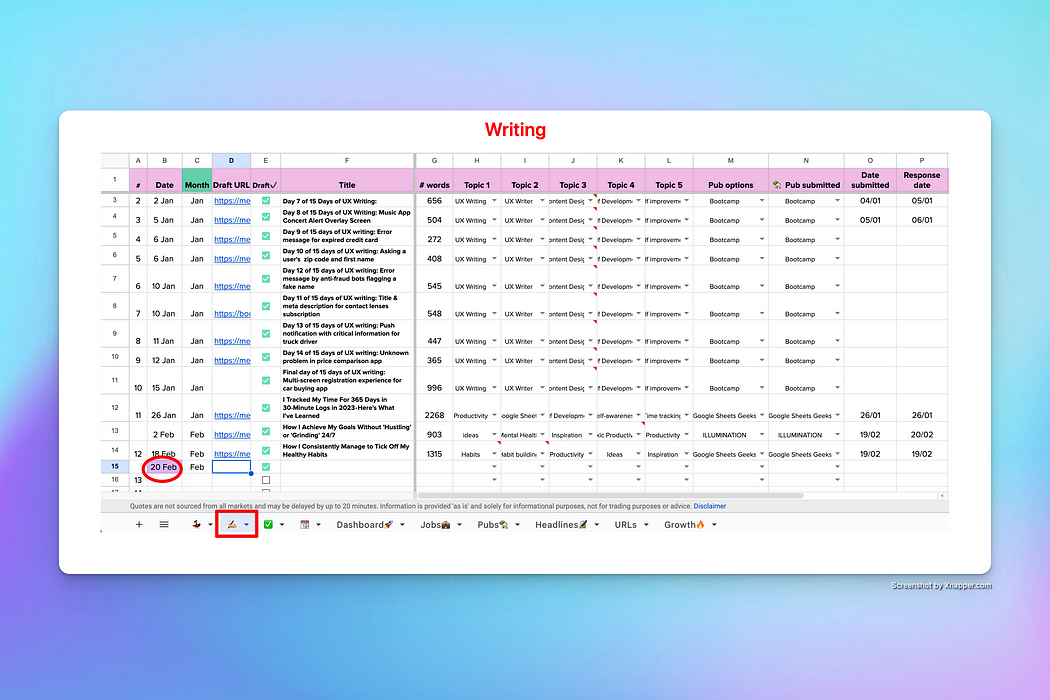
30-Day Medium Writing Challenge Progress Tracker in Google Sheets (Free Template) 在 Dashboard 选项卡上,我将看到最重要的指标,包括
- 总字数
- 总的出版物提交数量(接受了多少,拒绝了多少?)
- 总共独特的出版物提交(我向多少不同的出版物投稿了?)
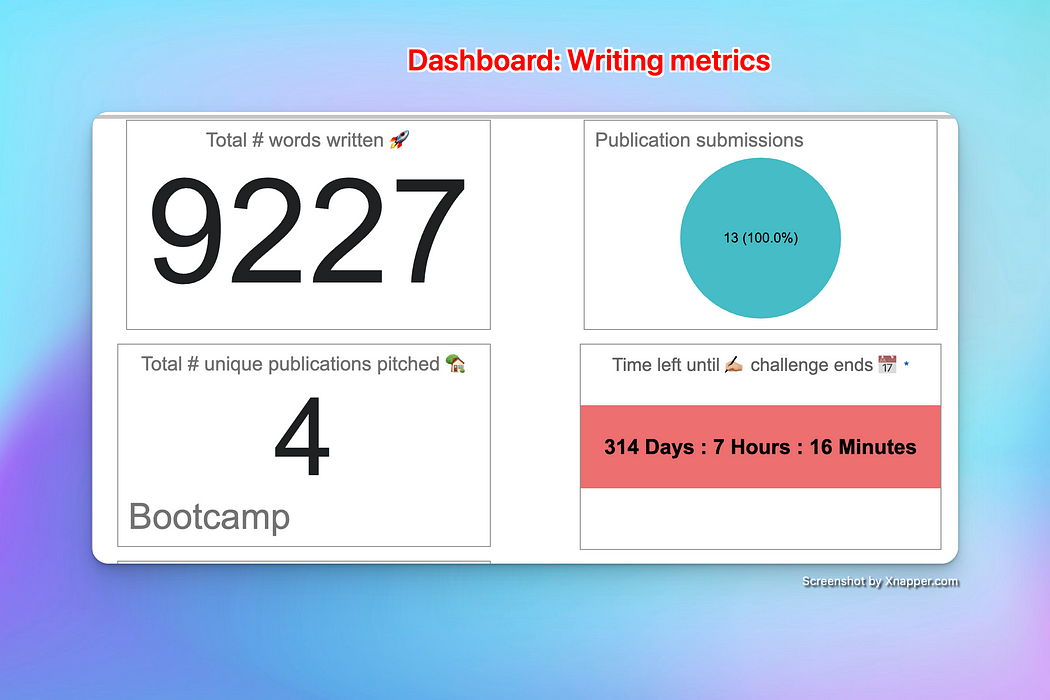
Writing metrics 习惯追踪
我尝试了好几个习惯追踪和待办事项清单App,最后发现,这是对我来说唯一有用的工具:一个定制的电子表格。

2024, 2025 & Beyond Habit Tracker in Google Sheets 我花了 4 年多的时间才能达到像上面图片中那样连续的成就!
这里有我每天提醒自己的「最低要求」,这也是为了满足自己的需求并照顾我的心理、身体和情感健康。
年历
Cat Mulvihill 在 LinkedIn 上分享了下面这个色彩丰富的年度追踪器。我将其整合到我的生活组织工具中,以便对我的一整年有个全局的了解。
由于我想养成每天进行视频编辑的习惯,我将当天所编辑的视频名称也添加到了日历中。
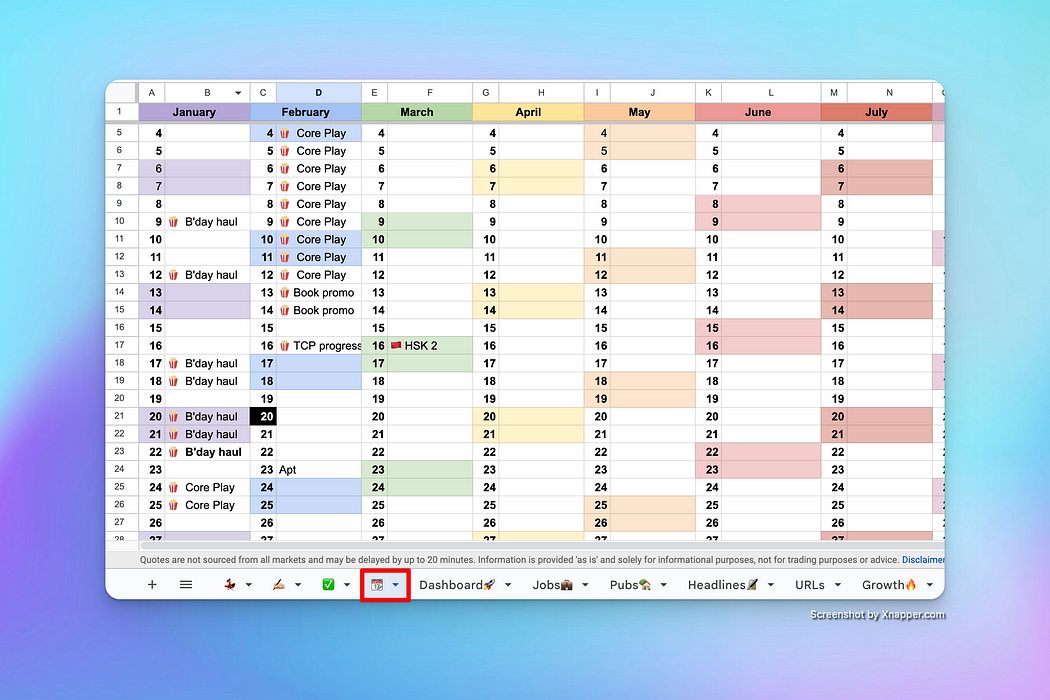
Dashboard
如前文所说,仪表板(Dashboard)展示了我写作和舞蹈的指标。它还显示了我每个月在博客中使用的主要话题。
求职管理
经过 4 年的零散自由职业工作后,我发现…我非常不喜欢它。而且我也不太擅长。现在,这不是我所需要的。它经常让我陷入恐慌模式。我已经有一个失调的神经系统,我致力于治愈,我不需要额外的压力。至少过去两年我一直在寻找工作。
这个电子表格帮助我追踪我的职位申请。

Keep Track of Jobs You Applied to With This Simple Job Hunt Tracker — FREE Google Sheets Template 出版发布管理
我将「写作」选项卡中的「出版物」列链接到了这个「出版物」选项卡中。每当我申请成为新的 出版物的作者时,我会将一些基本信息添加到这个电子表格中。
我添加了我的请求日期,这样我就知道是否以及何时跟进。一旦他们将我添加为作者,我就在 下面的 H 列中勾选该框。一旦勾选了该框,我就可以在写作选项卡中的下拉菜单中选择这个出版物。

2023 Medium Writing Progress Tracker — With 149 + 55 Publications, Word Counter & Top Writer Tags Tracker 头条新闻
Ayodeji Awosika 曾经免费提供过这个 Plug & Play 模板。
我把它放在我的组织工具里,供参考,以防我没有写作的话题,或者需要想一个标题的时候。
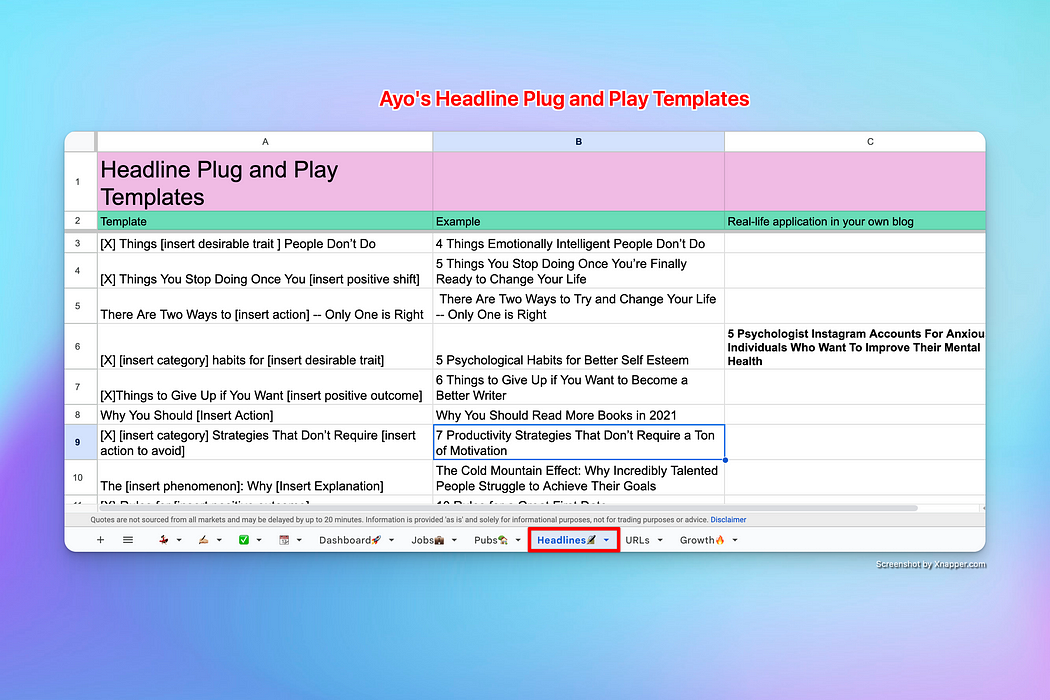
Plug ‘n Play Headline Template 网址收藏管理
在 URL 选项卡中,我手动添加我重复使用的 URL,以及 Bitly 短链接(如果是我创建的)。
Bitly 允许您缩短 URL、创建 QR 码和链接页面,并跟踪每次点击或扫描。

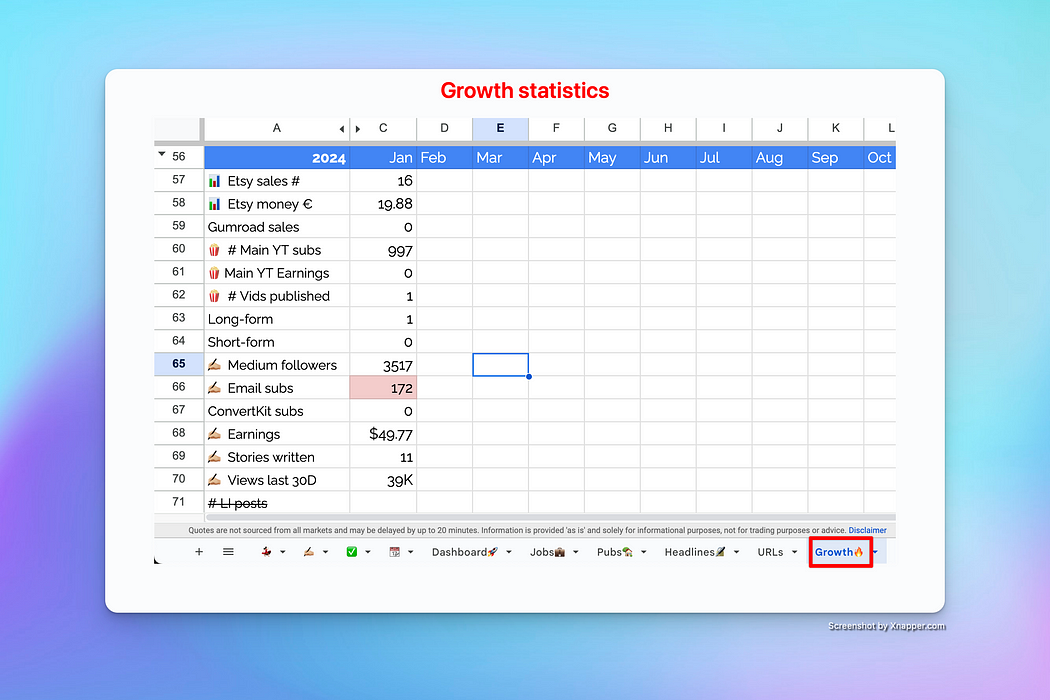
增长统计
每个月的第一天,我会手动更新下面这个电子表格,看看我做得怎么样。
最后的想法
这个 Google 表格是我多年来制作的多个 Google 表格的混合体。大家可以在 「Google 表格极客」中免费使用这些模板。(https://medium.com/google-sheets-geeks)
只要愿意尝试,使用应用程序、软件、纸质方法或便签纸都可以进行上述实践。一旦我们发现某种方法有效并让我们感到舒适,那就坚持下去。如果电子表格工具已经能够胜任自己的工作生活管理,那么也没有必要切换到各种花式 App 上去了,尤其是仅仅因为一个新的App看起来很可爱这样的理由。 -
那个曾经的 Evernote 又回来了吗?(不是印象笔记

前情提要
首先要声明,Evernote 不是 印象笔记,两者除了都有个大象的 logo 以外, 从功能,运营,数据保管,到背后的实际控制人,都截然不同。 因此,下文但凡提到 Evernote 都不是指国内的印象笔记。 Evernote 和 「印象笔记」这两家背后的故事,熟悉火箭君的小伙伴们,应该都很清楚了,以前已经讲了很多次,如果不清楚的话或许可以看看以往的文章。
话说,之前 (2023)Bending Spoons 收购了曾经全球领先的生产力应用之一 Evernote。在当时,这是一次令人意外的收购,许多常规的笔记用户都感到好奇,不知道下一步会发生什么。
后面我们也看到了,Evernote 高调宣布了一些变化,而且招致了一些负面评价。 其中一个声称的变化是拥抱AI,这倒没有什么问题。另一个是:大幅涨价,同时压缩免费用户的可用特性,这一点让不少老用户失望,并转投到 Notion 之类的新兴笔记门下。还有一些变化是,Bending Spoons 逐渐剥离了原有的 Evernote 团队,开始按自己的想法重塑 Evernote。
转眼来到了2024年, 现在 Evernote 已经焕然一新,重新登场了。 由于很多人(包括我自己)对 Evernote 已经失去了原有的热情,所以都不太留意,但是的确这一次,值得我重新审视一下 Evernote。 同时也希望他能回到曾经的生产力巅峰,毕竟老用户都是有感情的。
新 Evernote 登场
如果大家对 Evernote 的印象一直停留在 「印象笔记」之上(类似 较早期 Evernote风格),那么,大家看到 新Evernote 第一眼的反应是,这根本是另外一款不同的笔记产品,界面风格变化巨大。
现在 Evernote 把口号改为了「驯服你的工作,组织你的生活」(Tame your work, Organize your life), 也不提什么「第二大脑了」以及后面一堆很虚的口号了。

主屏幕
在 Evernote 被收购前,原本就有一块可定制的「主页屏幕」,用户可以把一些常用笔记便签贴在上面。 现在 Evernote 进一步加深, 可以将:标签,笔记本,任务,日历,筛选笔记,便签等等都拖放到自定义「首页」上。 这其实是一个入口,或者说门户, 对于基于笔记文档工作流的用户来说,非常实用。

现代笔记的特性
有一些功能我都不想再重复说了,但看在 Evernote 终于 有诚意逐一实现,还是略微提一下:
- 「/」 模块化输入方式(下图)
- 支持 双链(但是查看反向链接 要收费版才行,这……)
- 插入 表格 (只是表格,不是 Database)
- 插入 实时录音片段
- 插入 手绘涂鸦片段

任务日历集成
Evernote 这次不仅可以 笔记任务 还能连接/嵌入 第三方日历(Google,Outlook)。这也是 火箭君约 10 年前给 Evernote 的提议, 将日历和待办融入笔记,现在终于实现了,当然其它工具也已经实现了。
之所以我喜欢这类集成的原因是,很多 Todo Items 或者 Calendar Events 是在笔记中产生的(例如:会议记录里面安排了任务和下次会议时间),显然我不想再誊写一遍这些内容,将他们记录到另一个清单工具或日历工具里面, 最好的方案就是笔记和任务事件能够自动同步或者集成。 我们以前在讨论 Notion Calendar 时,也提到了类似的问题。

AI 集成
目前 Evernote 还仅限于写作辅助,改写/翻译/总结 之类轻量功能。 而且,AI 生成内容不会直接插入笔记,而是出现在提示框里,让用户自己复制到剪贴板。 Evernote 看来不会轻易破坏或改写用户已有笔记内容。

另外还有一个「测试版」的 AI 功能:启发式AI搜索。 这个功能可以作为「常规搜索」的补充。直接让 AI 根据内容回答搜索结果。 这样,我们就可以用自然语言进行检索。 该功能目前是「测试版」功能,但以后大概率是收费用户专享。

干净
这本来不是我想说的重点,但既然是 Evernote, 我还是一定要说一下。
Evernote 没有开屏广告,没有插入在笔记上方(或其它地方)的横幅广告,没有乱七八糟的推荐阅读。
如果我们看到一款软件 有点像 Evernote,但是广告促销横飞,整天推荐一些莫名其妙的文章,即使付费用户也不能幸免,那肯定这个 App 不是 Evernote,甚至几乎肯定不是海外主流的笔记软件,放眼望去, Notion,Obsidian,Heptabase,Reflect,Capabilities …… (you name it)哪个会是这样的? 为什么我很长时间都不碰某些工具了,大家心里有点数的吧?
定价以及其它
一如既往,Evernote 提供了:
- 网页版,桌面端,移动端的多平台支持
- 多人协作,以及公开分享功能
- 还有大家喜欢的「剪藏」(Web Clipper)
而定价方面就不太美好了,开头也说过,新的定价是被人吐槽很多的变化之一。
Evernote Personal(还不是 Pro) 约 15 USD/月(年付的话 约 11 USD/月)。 作为参考,Craft Pro 和 Notion Plus 约为 8 USD/月,国内「印象笔记」专业版不足 3 USD/月(但有时还会出些增值付费包)。

最后
我个人挺希望 Evernote 可以重塑辉煌,回到以往的生产力巅峰。毕竟古早期的老用户对Evernote 有感情,而且,目前的 Evernote 也挺符合正常的「工作用笔记」逻辑。
唯一的遗憾就是,定价不太对头,品牌溢价似乎还没有高到这个程度。 也许,Evernote 正在筛选正真的 Believer 和愿意为工作笔记付钱的人,把那些只愿意上手玩玩的人过滤掉,谁知道呢?
Evernote 官网地址

-
让我们看看 Obsidian CEO 是怎么使用 Obsidian 的
Obsidian CEO 是谁?
虽然很多人一直在高调鼓吹各种笔记方法论,知识体系框架;但最重要的是,真正有用的方法总是来于实践,我个人倾向看看一些具体的人,看看他们具体怎么设置或使用笔记工具,听听他们为什么这么做的想法; 然后再从中获得属于自己的启发。
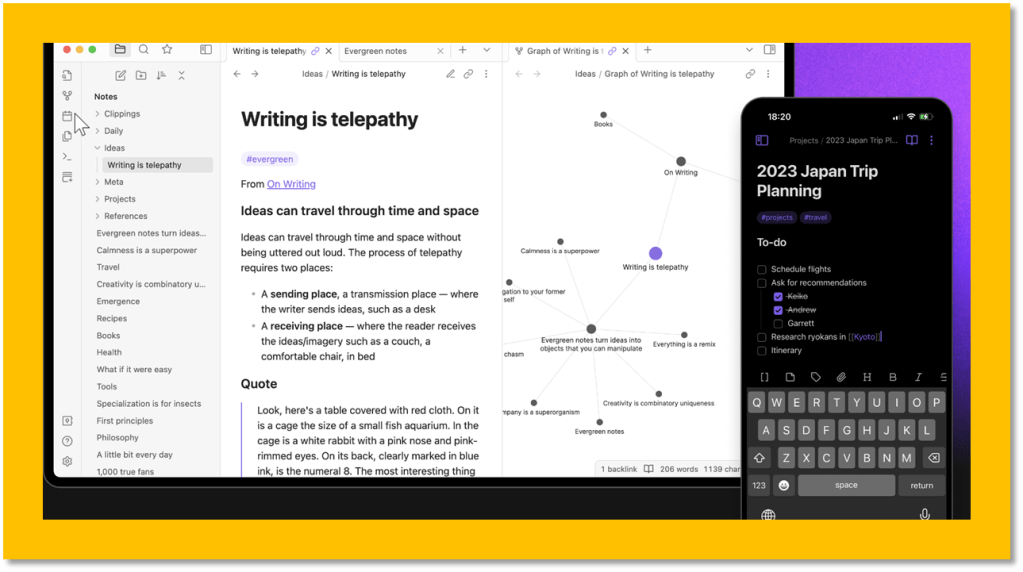
今天我们要介绍的是 Obsidian 现任 CEO Steph Ango 的 Obsidian 模板(文中会有下载链接)。
火箭君一直在关注 Steph Ango。他起初是OB社区的贡献者,在2023年成为了 Obsidian 的 CEO(下图为其 Linkedin)。 Steph Ango 之前也有其它项目, 如果有熟悉他的小伙伴,也许会知道 他著名的 「File Over App」理念。 这个理念和火箭君一直提倡大家注意「本地文件优先」的观点接近, 而 Obsidian 显然是一个 「本地文件优先」的产品。

下面内容整理自 Stephen Ango 的博客。 原文地址:https://stephango.com/vault
火箭君翻译,并略作编辑,还附加了 其著名的 File Over App 理念在文末。
以下正文。
正文
我使用 Obsidian 来思考、做笔记、写文章并发布博客网站(火箭君注:他自己的博客站)。我喜欢「自下而上」的方式记笔记,并由此组织我感兴趣的事情。通过拥抱「混乱和懒惰」来创造出「涌现式」(emergent)的结构。(火箭君有同感,桌面乱但自称有序的人都有同感)在 Obsidian 中,「库」只是一个存放文件的文件夹。这很重要,因为它遵循我的「File Over App」的理念。如果我们想创建持久的数字作品,它们必须是可以控制的文件,并且格式必须易于检索和阅读。Obsidian 就能给我们这种自由。
以下内容绝不是教条,只是我个人如何使用 Obsidian 的一个示例。各位尽管拿走自己喜欢的那部分。
开始使用
- 下载我的「库模板」或从 Github Clone下来
https://github.com/kepano/kepano-obsidian/archive/refs/heads/main.zip - 将
.zip文件解压缩到选择的文件夹中 - 在 Obsidian 中打开文件夹作为「库」(Vault)
主题及相关工具
- 我的主题是 Minimal
- 我用 Web Clipper 保存网络上的文章和页面
- Obsidian Sync 可在我的台式机、手机和平板电脑之间同步笔记
Plugins 插件
我的一些模板依赖于插件:
- DataView插件 用于概览检索笔记
- Leaflet 插件 用于笔记中的地理地图(火箭君注:见下图)

文件夹
我使用文件夹,但很少。我克制使用文件夹,因为我的许多条目属于多个思想领域。我的笔记系统以「迅速和懒惰」为导向。我不想因为必须考虑某些东西应该放到哪里而产生额外开销。
我的个人笔记位于我的「库」根目录中。这些是我的日记、论文、常青笔记和个人想法。如果根目录中有一个笔记,我就知道这是我想出的东西。我不太使用文件资源管理器进行导航,而是主要使用快速切换器(quick switcher)或双链跳转进行导航。
如果大家想使用此库作为起点,Categories,Templates 两个文件夹应该会包含需要的所有内容。
我会使用的文件夹:
- 附件:图片、音频、视频、PDF 等附件。(火箭君注:Obsidian的附件管理必须要吐槽一下,我一般另有一套系统管理附件)
- 网页剪辑:用我的网络剪辑器捕获的由其他人编写的文章和网页。
- 每日记录:每日记录我的日常笔记,全部命名为
YYYY-MM-DD.md。(火箭君注:我用 LogSeq 专门处理这类笔记) - 各种引用:来自于 书籍、电影、地点、人物、播客等。
- 模板的模板:在我真正的「模板」文件夹嵌套在 Meta下,其中还包含我的个人风格指南和有关保管库的其他随机注释。
下面是我不使用的文件夹,但为了清楚描述起见,但我创建了这些文件夹供可能需要的人使用。- Categories: 类别文件夹 包含每个类别(例如书籍、电影、播客等)笔记的顶级概述。
- Notes:笔记示例文件夹
结构、类别和标签
我的笔记主要使用
category属性进行组织。类别始终是一个链接(火箭君注:可以看到 Tana,LogSeq 里面 超级标签 的影子,我在LogSeq 里面就是这样使用的),可以轻松返回我的顶级概述。我在「库」中遵循的一些规则:- 避免将内容拆分到多个保管库中。
- 避免使用文件夹进行组织。
- 避免非标准 Markdown。
- 始终利用类别和标签。
- 到处使用
YYYY-MM-DD日期。(火箭君有同感,我一般用YYYYMMDD,甚至有个快捷键一键生成)
拥有一致的处理风格可以将未来数百个决策合并为一个,并让我集中注意力。我总是使用多个标签,这样我就不必考虑如何命名新标签。当然各位只要选择自己觉得舒服的规则即可。
模板和属性
我创建的几乎每个笔记都是从模板开始的。我大量使用模板,因为它们允许我懒惰地添加信息,以帮助我稍后找到笔记。为每个类别我都设有一个模板,其属性位于顶部,用于捕获数据,例如:
- 日期 — 创建、开始、结束、发布
- 人物 — 作者、导演、艺术家、演员、主持人、嘉宾
- 主题 — 按流派、类型、主题、相关分组
- 地点 — 社区、城市、坐标
- 评级 — 详细内容见下文
我对属性遵循的一些规则:
- 属性名称的目标应该是跨类别可重用。
- 模板应该旨在可组合,例如人物和作者是两个不同的模板,可以添加到同一个笔记中。
- 短属性名称的输入速度更快,例如
start而不是startdate。 - 如果将来有可能包含多个链接或值,则默认使用
list类型属性而不是text。
这个路径:.obsidian/types.json 的文件列出了哪些属性分配给哪些类型(即
date、number、text等)。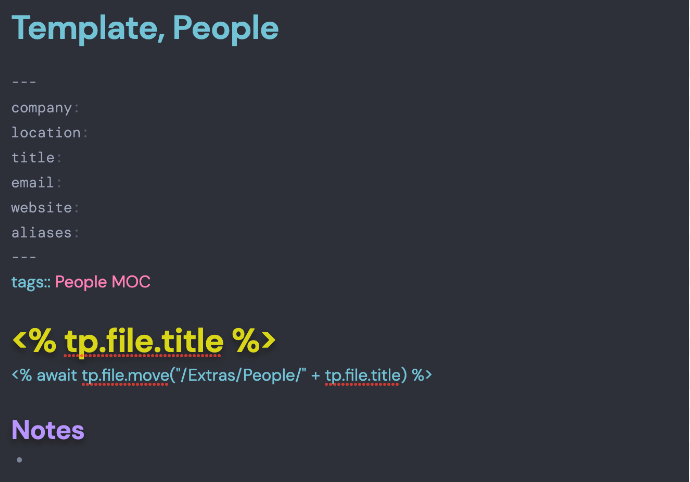
评分系统
任何带有
rating的内容都使用 1 到 7 之间的整数:- 7 — 完美,必须尝试,改变生活,不遗余力地寻找它
- 6 — 优秀,值得重复
- 5 — 很好,不要特意去做,但很愉快
- 4 —还过得去,在紧要关头工作
- 3 — 不好,如果可以的话不要这样做
- 2 — 残暴、积极回避、令人厌恶
- 1 — 邪恶,以坏的方式改变生活
为什么是这个规模?我喜欢 7 分制,而不是 4 分或 5 分制,因为我需要在顶部有更多的粒度,以获得良好的体验,而 10 分制又把评级拉得太长了。
发布到网络
我的博客站(Steph Ango 的)由 Obsidian 直接编写、编辑和发布。为此,我打破了上面列出的规则之一, 我为博客站单独开设了一个「库」。我使用名为 Jekyll 的静态网站生成器自动将我的笔记编译到网站中,并将其从 Markdown 转换为 HTML。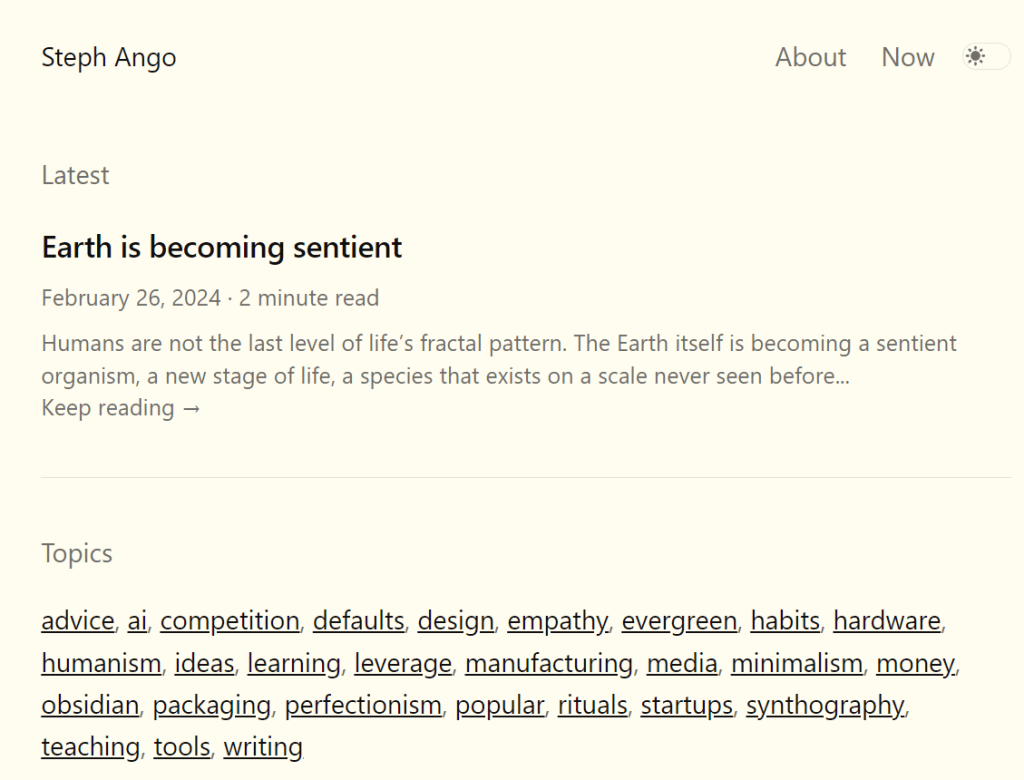
我的发布流程很容易使用,但设置起来有点技术性。这是因为我喜欢完全控制网站布局的各个方面。如果您不需要完全控制,您可以考虑使用 Obsidian Publish,它对用户更加友好,也是我在 Minimal 文档网站中使用的。
对于此站点,我使用 Obsidian Git 插件将笔记从 Obsidian 推送到 GitHub 存储库。然后使用 Jekyll 和我的网络主机 Netlify 自动编译这些笔记。我还使用我的 Permalink Opener 插件在浏览器中快速打开笔记,以便我可以比较草稿版本和实际版本。
博客的颜色配置(调色板)是我专为本网站创建的 Flexoki。我的 Jekyll 模板不是公开的,但各位可以从 Maxime Vaillancourt 的此模板中获得类似的结果。还可以使用 Jekyll 的许多替代品来编译您的网站,例如 Quartz、Astro、Eleventy 和 Hugo。
火箭君附注: File Over App 简介
(以下内容来自 Steph Ango 的观点,我个人几乎完全认同)
原文:https://stephango.com/file-over-app
File Over App是一种哲学:如果想创建持久的数字作品,它们必须是可以控制的文件,并且格式必须易于检索和阅读。尽量使用可以带给我们这种自由的工具。
File over app 对工具制造商具有吸引力:接受所有软件都是短暂的,并赋予人们对其数据的所有权。
随着时间的推移,我们创建的文件比用于创建它们的工具更重要。应用程序是短暂的,但文件有机会持久。埃及古老的神庙里有几千年前凿在石头上的象形文字。象形文字所传达的思想比用来雕刻它们的凿子类型更重要。
世界上充满了过去几代人的思想,通过多种媒介传播,从泥板到手稿、绘画、雕塑和挂毯。这些文物是可以触摸、持有、拥有、存储、保存和查看的物体。要阅读写在纸上的东西,我们需要的只是眼球。
今天,我们正在创造无数的数字作品,但其中大多数都超出了我们的控制范围。它们存储在服务器、数据库中,通过互联网连接进行控制,并登录到「云服务」。
即使硬盘驱动器上的文件也使用专有格式,这使得它们与旧系统和其他工具不兼容。转述一下我最近写的一些东西
如果您希望自己的作品在 2060 年代或 2160 年代的计算机上仍然可读,那么您的笔记必须可以在 1960 年代的计算机上阅读,这一点很重要。
我们应该希望自己创建的文件是持久的,不仅为了子孙后代,也为了未来的自己。我们永远不知道什么时候会想回到几年或几十年前创建的东西。不要将数据锁定为无法检索的格式。
这些天我使用一个我帮忙制作的名为 Obsidian 的应用程序进行写作(火箭君注:时间是2023年中期),认为Obsidian会永远存在是一种错觉。App 最终将被淘汰。但我创建的纯文本文件旨在持久保存。谁知道除了我之外是否还有人想读它们,但就算为了未来的我来阅读,这点也值了。
- 下载我的「库模板」或从 Github Clone下来
-
各流派个人账户密码管理实践, 拥抱工具,依赖脑力,还是彻底躺平?

现在是2024年,如果我们当中有些资深的互联网人,或者说长期的数字游民,那么他们身上的各类数字账号可能已经有几百甚至几千个了。 即使一个普通人,目前也应该在各类常用App网站的账号的「重重包围」当中了。
好在对于一般人来说,在目前 2024 年的技术水平上,各类 App 已经极大程度上为用户提供了便利。例如:通过FaceID验证,通过指纹密码,手机验证码, 很多人已经无须刻意记住自己的账号密码了,甚至可能大家已经彻底忘记密码了。
考虑到有些密码非常重要敏感,有的密码则无所谓;有些App或网站直接一步登录,有些则不支持便利登录;有的人账号特别多,有的人也就寥寥几个。因此,我们还是会有些不太一样的方法流派,根据自己实际需要来管理账户密码。
这里火箭君从自己的实践以及各位网友的实践中总结如下:
脑力流,我只相信自己
「脑力流」不是说自己通过脑子死记硬背每一个账号密码,这不现实。而是说,通过记住一套规则,然后套用到各个网站或App上。
比方说: 下面是 引用 近期 X 网友 @kinokoameme 的实践方法
@kinokoameme的方法,摘要归纳如下:
(1) 以特殊符号开头,比如 #
(2)# 号之后跟着三个字符,分别是数字、小写字母和大写字母,可以跟自己熟悉的事物比如名字之类的产生关联,也可以随便确定一个。比如拿蔡徐坤为例,C是字母表第三个字母,于是可以设置为3xK。
(3) 之后再加上具体服务的最一般的名称,则蔡徐坤的常见服务的密码如下。
推特:#3xKtwitter 微信:#3xKwechat 支付宝:#3xKalipay
火箭君相信, 只是记住一套规则的话,一般人的脑力就可以胜任。 尤其是这套规则反复被运用,其实也在不断加深自己的记忆,应该不会被忘掉。
但是问题也来了,这套规则本身一旦被破解,从一两个泄露账号中很容易推测出其它账号,导致「一损俱损」的局面。 我觉得,除非这个规则设计的非常巧妙和复杂,否则在目前大数据和AI的加持下很容易被揣测出其它关联账号的密码。
优点:容易记忆,账号再多负担也不大。
缺点:有潜在「被全灭」的安全隐患。
工具流,弥补效率和安全的不足
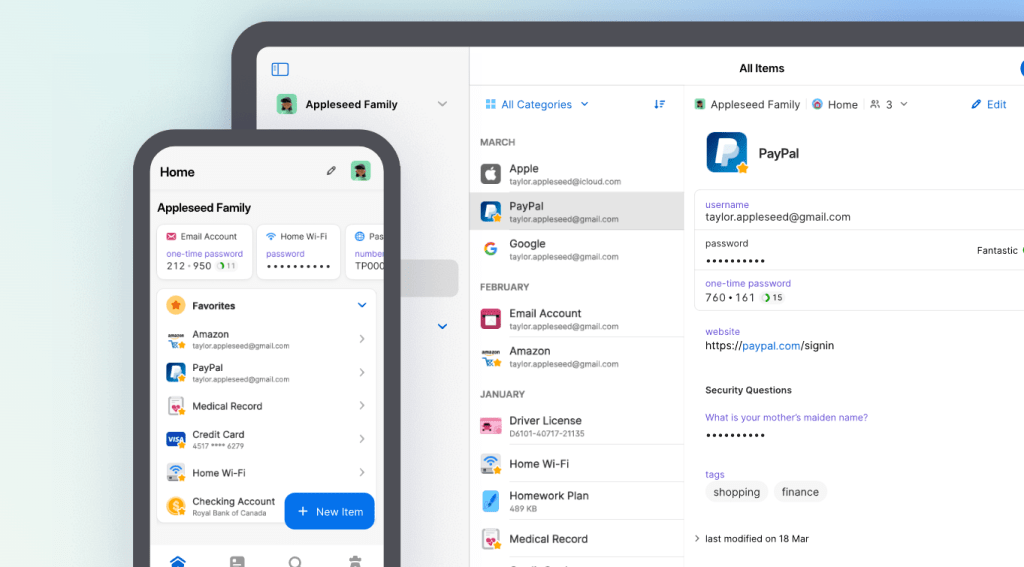
关于密码管理工具,效率工具老玩家应该如数家珍了, 除了大名鼎鼎的 1Password (上图)以外还有:
- Bitwarden
- mSecure
- LastPass
- Keepass
- RoboForm
有些工具早期是「密码仓库」,有些则是「自动填充」,目前趋势来看,两者融合几乎是一定的。而且,除了帮用户记忆密码,现在的工具主打一个「全托管」,包括密码生成,到密码记忆和填充,都由工具完成,用户甚至自己也不知道密码是什么。
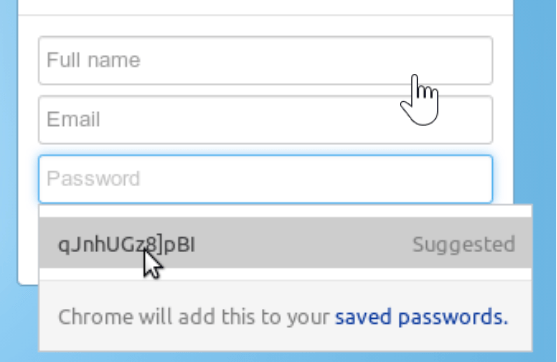
在系统级别上,苹果的 KeyChain,谷歌和微软浏览器的密码管理器, 实际上也都成为了用户默认的密码工具。尤其是苹果谷歌,除了有浏览器和系统,也有各自的硬件产品,可以将密码管理深度集成到设备上,苹果的 FaceID 解锁各类App 就是一个例子。
「工具流」很可能是目前最主流的方案,我们已经熟悉了各种工具带来的好处,火箭君也介绍过好几款。时至2024年的今天,各类工具非常丰富和成熟。
虽然有些工具要付钱(甚至还要不少钱,下图是 1Password 当前定价),但是架不住方便以及一部分历史密码积累的原因(迁移困难,被绑架), 工具还是牢牢地抓住了许多密码管理用户。 尤其是上千个账号,甚至有多开账号的用户,密码和身份管理只能依靠工具来实现。
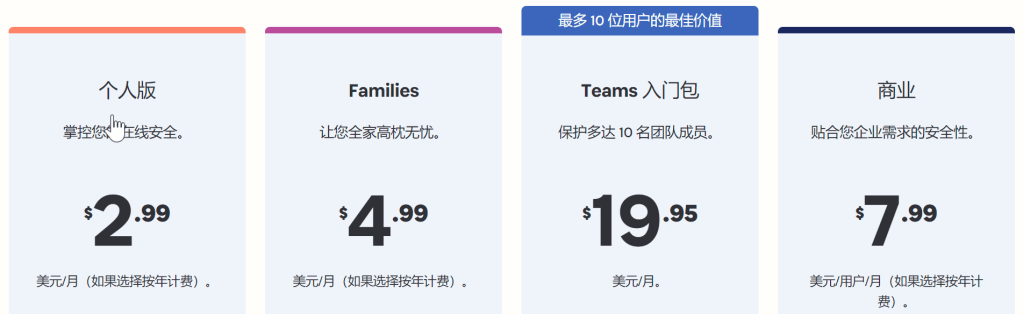
火箭君个人长期使用 1Password, 里面已经累积了无数密码。不过是之前「非订阅」版本。 现在的 1Password 都是 云存储+订阅制。
优点:「工具流」提供了极大便利,而且越来越先进。
缺点:可能有经济成本,可能难以迁移。工具本身的优劣和安全性决定了个人的信息安全水平。(比如:一款 名为RememBear的工具,就没了)

躺平流,没有密码的未来
结合前面「工具流」时说到的,各顶级大厂自己也有密码管理工具。甚至推出了一个账号 走遍全部 App。 知名的有 AppleID,Google 账户, Github 账户(微软),Facebook ID ……
这些大厂都在各自领域里面发力,比方说 iOS App 绝大多数都支持了AppleID 登录,有些跨平台的应用也提供了 AppleID 登录。谷歌则借助 Chrome 几乎统一了 Web App 的登录。 微软的集成登录在企业级别以及开发领域中被大量运用。
各大厂商都在鼓吹,只要一个自己家的账户,将来不再有其它密码账户的概念。 而且这个正在逐渐成为现实。至少今天大家只要有一个谷歌,一个微软,一个Apple ID 就能应对多数的场景了。
「躺平流」的优点不言而喻,缺点是,我们将来要把自己的一切交给几个大厂,不仅是隐私,而且是通往一切地方的钥匙。
小结
我觉得,每个人应该有不同的密码策略,如果只是轻度享用互联网服务的便利,那么躺平也未尝不可。 如果真的有重要资金相关的密码,那最好锁在物理保险箱里面,而不是存储在云上。至于企业级别的密码应用,那又是另一个世界,硬件的认证器,U盾,令牌……
我个人倾向于:划分一下自己的使用层次:
- 轻量的账号使用就用大厂的「一键登录」。
- 重要信息,比如 AppleID 自身,需要 【脑力流】+ MFA(多因素认证)。
- 而且,即使将密码交给 1Password 这类工具,也要留个心眼,不要将密码全文放入,可以考虑隐藏几位。
这也算是「脑力流」和「工具流」的结合吧。 那么,大家都是如何管理自己密码的?
-
【译】Obsidian 画布(Canvas) 的 6 个实用的例子及评价
写在前面
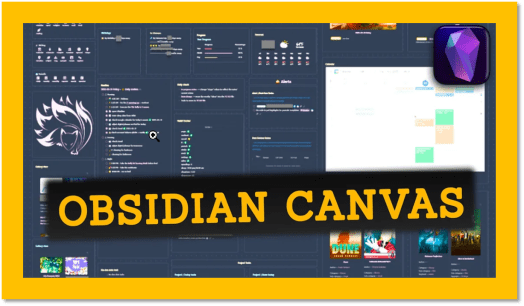
一说到「可视化」的笔记,我们想到的一般是 Heptabase 或者一些在线的画板工具。而实际上,本地双链笔记 Obsidian 也早就上线了「画布」 功能作为其核心插件。 虽然官方原版的「画布」没有第三方插件那么强劲,但是用来「可视化」 Obsidian 自己笔记的话,还是绰绰有余的。
对于很多人,尤其是「工科出身」的小伙伴们,对于「可视化」或者「图形化」很难有一种共鸣。 一般认为,「结构化」或者「代码化」才是笔记的归宿。 诚然,高度的元数据管理以及层级结构是很好的笔记组织方式,然而辅以一些「直观感性」的可视化表达方式,也可以更好的加深理解,包括让其他人快速理解。
最大的难点在于,当我们手上有一堆内容,或者即将产出一堆内容时,该如何进行「可视化」转换。 今天要分享的文章,是火箭君之前调研白板画布类工具时看到的,感觉颇有启发,所以带给大家。
原文地址:https://medium.com/obsidian-observer/6-practical-use-cases-of-obsidian-canvas-e682804a02ad;原文作者:Prakash Joshi Pax
火箭君翻译,编辑并对每一点进行了评价。 以下正文:
正文
「画布」是 Obsidian 中一个强大但经常被忽视的功能。如果尝试过 Miro 和 ClickUp 等思维导图和白板工具,就会知道「画布」有多么出色。Obsidian 中添加了 Canvas 扩展了其作为个人知识管理应用程序的功能,提供了更多的可视化功能。
借助 Canvas,我们可以将笔记记录和想法生成提升到一个新的水平,可以创建一个视觉丰富且相互关联的空间来组织和汇总笔记。
在本文中,我们将讨论 Obsidian Canvas 的 6 个实际用例。但在此之前,我们先来谈谈 Canvas 的主要功能。
- 巨大的白板:它提供了一个巨大的白板,用户可以在其中组织和演绎自己的笔记。尺寸不受限制,可形成灵活且适应性强的工作空间。
- 添加现有笔记:我们可以将现有笔记无缝集成到画布中并在它们之间建立连接。此功能支持更全面、更相互关联的笔记记录和创意生成方法。
- 嵌入任何内容:可以将视频、图像、PDF 和音频等各种多媒体元素直接嵌入到笔记中。此功能提供了一种更具交互性和动态的方法,使我们可以使用相关媒体内容来丰富笔记。
- 轻松创建新卡片:可以通过使用现有笔记或从头开始创建新卡片来生成新卡片。这些卡片还可以相互嵌套和嵌入,为笔记和想法提供层次结构。
- 将画布导出为图像:这真的很酷。可以将画布导出为图像。但是,如果有较大的 Canvas ,这功能可能就不完美了。
现在,让我们看一下 Canvas 在 Obsidian 中的一些实际用例。
终极仪表板(Dahboard)
我们可以为所有重要笔记创建一个中心枢纽。这将有助于简化工作流程并提高生产力。
通过拥有任务列表、快速导航到高级注释以及保管库的其他重要部分等所有基本功能,我们可以拥有用于访问所有重要信息的一站式解决方案。
这可确保自己拥有一个用户友好的界面,简化导航,并且重要数据始终触手可及。
(火箭君评价:这也是我个人觉得非常有价值的 「可视化」方式,打破了以往笔记的目录结构。 我个人倾向于将每个项目作为一个画板,这个项目的动态和相关信息可以在画板内一目了然。)

9TailsFox on Discord 创建工作流程或流程图
我们可以使用 Obsidian Canvas 轻松设计和可视化复杂的工作流程和图表。此功能允许我们以清晰且有组织的方式规划流程、想法和关系。
这有助于我们将想法和项目变得更清晰,更加具有结构层次。
(火箭君评价:Obsidian不是一个专业的流图工具,我个人不太推荐用它制作复杂的流程图。但是轻量级的流程还是可以的,尤其是每个流程节点和 Obsidian的一篇笔记对应时,画板的优越性就能体现出来了。如果熟悉 Mermaid 语法,还可以生成出 流图嵌套流图 的奇妙效果。下面有例子)

Purpzie on discord 
JoshSF on discord 创建思维导图
思维导图是增强理解和信息保留的强大工具。以主题为中心的不同想法的视觉表示可以帮助您看到不同想法之间的联系。
通过显示关系和层次结构的可视化组织,您还可以更深入地了解该主题。
(火箭君评价:Obsidian 也不是一个专业的脑图工具,我个人也不太推荐用它制作复杂的脑图。考虑到笔记本身之间的关联性,其实更适合网状图,下面会提到)

Black Cat on Discord 列出想法的网状图
Obsidian自带的 Graph(笔记图)是展现不同笔记间联系的绝佳功能。但是,如果我们想深入研究这些联系,并且添加更多修饰和编辑,「画布」才是理想的工具。
通过更全面地查看笔记,Canvas 可以帮助我们更详细地探索笔记之间的关系。
(火箭君评价:Obsidian 画布的确更适合网状图,这也是 Graph 的另一个版本。 用户可以添加更多修饰,聚焦在少数相关的内容笔记上。 Graph 则更像一个全体的指引地图。 Canvas 可以承载更多的特定目的和式样。 而且,Canvas 不受限于脑图那样的树状结构,可以任意关联。缺点是:可能会很乱,如果用户没有良好排版技巧的话。)

curio heart on discord 写一篇文章
从头开始编写可能是一项艰巨的任务,让人盯着空白屏幕几个小时,可能只会毫无进展。
然而,如果一直在使用 Obsidian,那么我们已经拥有了丰富的写作资源。通过收集笔记并为文章创建大纲,就可以简化写作过程并提高工作质量。
Obsidian Canvas 可以帮助大家构建文章并确保您的写作逻辑流畅。通过这种方法,可以充满信心地进行写作,因为我们知道自己有一个清晰的大纲来指导完成高质量的内容创作。
(火箭君评价:对于一直在用 Obsidian 收集素材,收集想法的小伙伴来说,这是一个非常棒的辅助工具。通过画板以及Obsidian本身的内链搜索,可以快速列出大纲,甚至是复杂的提纲。理清文章思路或撰写任务。 吹嘘什么XX卡片笔记法的各种工具或方法论其实也不过如此,很多时候,人总是被一个名头所吸引,真正有价值的工具或流程来自于实践。 如果常用 Obsidian,那么 Obsidian 就已经准备好了一切,当然其它类似工具也是可以的。)

elosie in discord 
Thesharkdude on Discord 头脑风暴
画布可用于集思广益并产生想法。以视觉方式表达想法可以让人更轻松地识别模式并看到原本无法看到的联系。
(火箭君评价:同样,Obsidian 并不非常擅长这类工具, 其它画板类工具或脑图工具更加适合。但是对于已经完全习惯于 Obsidian的用户,并且希望将头脑风暴内容整合到已有OB笔记中的话, 画布功能可以考虑一下。但我个人觉得,使用阻力还是挺大的,毕竟成熟的画板和脑图工具提供了更丰富的画面排版功能。)

小结
火箭君觉得,Obsidian 的「画布」还是属于「锦上添花」的功能。 前提是我们内容都存于 Obsidian。 而且 Obsidian的「画板」也不适合分享给别人看。
因此,仅仅对于轻量「自用」的OB用户来说,Obsidian Canvas 还是一个理想的选择。 我个人最喜欢 上面提到的 Dashboard 和 加强版 Graph 这两个场景。 各位呢?
-
【译】为什么我无法投入到 Apple Notes 的怀抱中。关于那些无法克服的问题和我现有的记录系统。
写在前面
之前我们介绍过苹果原生的 Apple Notes 的各种好处,甚至一些「折腾党」最终也会在 Apple Notes 上安定下来,找到归宿。
然而,我们还是低估了各种场景下需求的多样性。而且偏好习惯也很大程度上会影响我们对「生产力」的看法。
下面这篇译文讲述了一个知道 Apple Notes 有各种好处,但仍旧采用了 GoodNotes 作为日常笔记的例子。我个人觉得有一定代表性,可以产生启发,因此分享给大家。
原文来自:https://medium.com/@tobias.hedtke/why-i-still-don-t-use-apple-notes-83fe7475e3a7,原作者:Tobias Hedtke,火箭君翻译,并略做编辑。 以下正文。
正文
Apple 的原生笔记应用程序预装在所有 Apple 设备上,并通过 iCloud 完美同步。无论在哪里使用它,无论是在 iPhone、iPad、Mac 甚至在 Vision Pro 上都可以完美同步运行。
而且,随着 iOS/iPadOS 17 的发布,Notes 获得了许多新功能,这进一步提高了它的可用性。
虽然我已经对 Apple 生态系统投入了大量精力,但我还是避开了 Apple Notes。 在本文中,我将回顾我不使用 Apple Notes 的原因以及适合我需求的替代方案。
我对笔记应用的要求
笔记应用程序不仅仅是一个可以填充文字的空白页面。首先,我们应该清楚自己做笔记时,常用的是什么设备。对我来说,就是我的 iPad mini。
其次,也应该清楚自己习惯的笔记方式, 打字还是手写?
对我来说这是一个简单的选择,我喜欢用 iPad mini 上的 Apple Pencil 手写笔记。 (火箭君注:以上两点已经超出了火箭君自己的偏好,虽然我也会做纸笔的记录,但仍旧会整理为电脑上的文字记录。 数字手写记录是我不太能习惯的方式。)第三,这个应用程序必须包含某种类型的序列系统。
好吧,让我们把这个浓缩一下。我需要一款笔记应用程序,可以让我在 iPad mini 上记下「有序的」笔记。 现在让我们来看看 Apple Notes。首次尝试使用 Apple Notes
创办了自己的副业后,大约两年前我开始真正接触 Apple Notes。我创建了一个单独的文件夹,并开始根据与业务相关的不同主题对我的笔记进行排序。
在 AppleNotes 里,我使用主题标签将笔记进一步分组在一起,只需点击标签即可快速访问到它们。我能够在笔记里包含 PDF 和其它数据文件,这点非常方便,可以将我的所有会议记录与他们引用的文档相关联。(火箭君注:尤其是 Apple Notes 现在也支持 笔记引用链接和手绘,非常实用)
但我的笔记主要都是坐在办公桌前参加在线会议时,用 iPad 记录的打字笔记。这让我觉得我必须重新思考记笔记的方式。
开始迷失…
没过多久,我就迷失在 Apple Notes 的笔记系统中了。我很快就发现了这个问题,对我来说 Apple Notes 中组织笔记的方式不太管用。默认的两个维度(文件夹和主题标签)使我很难构建一个方便的系统,最终导致笔记变得一团糟。
我没有进一步尝试折腾什么管理体系,我只是放弃了 Apple Notes,并使用了一个更简单的系统。
我的解决方案

Photo by GoodNotes 5 on Unsplash
为了解决这个问题,我回到了自 2020 年以来一直使用的一款应用程序 ,Goodnotes,用于记录所有与工作相关的笔记和会议记录。2020 年,当我拥有第一台 iPad 时,我必须回答自己想使用哪种笔记应用程序的问题。每个人都在谈论的 iPad 笔记应用程序是 Goodnotes 5 和 Notability,它们针锋相对。我从 App Store 购买了这两个软件并进行了测试。
后来,我坚持使用了 Goodnotes。因为在 Notability 中我也遇到了前面所说的类似问题 , 笔记的组织方式不适合我。
那么,最终,我到底需要什么样的业务笔记?
我意识到:我需要一种类似经典笔记本的方式来记录数字手写笔记。
这就是 Goodnotes 对我如此有价值的原因。为每个主题创建笔记本,并可以连续记录的经典记录方法。我发现这就是我的大脑运转的方式。
我总共有七本笔记本,用于记录所有与公司相关的主题。在我必须做笔记之前,我可以非常轻松且明确地决定该笔记必须放在哪个笔记本中。
在每个笔记本中,我只是开始一个包含当前日期和标题的新页面,然后开始书写。
相对的优点
为了便于理解,以下列出了我日常工作中 Goodnotes 相对于 Apple Notes 的优势。
- 一个简单的「单层级」(1-level)系统:允许根据通用主题对笔记进行明确的排序,将笔记简单地组织到笔记本中。
- 笔记本封面:为了更好地概览所有笔记本,可以单独设计每个笔记本的封面
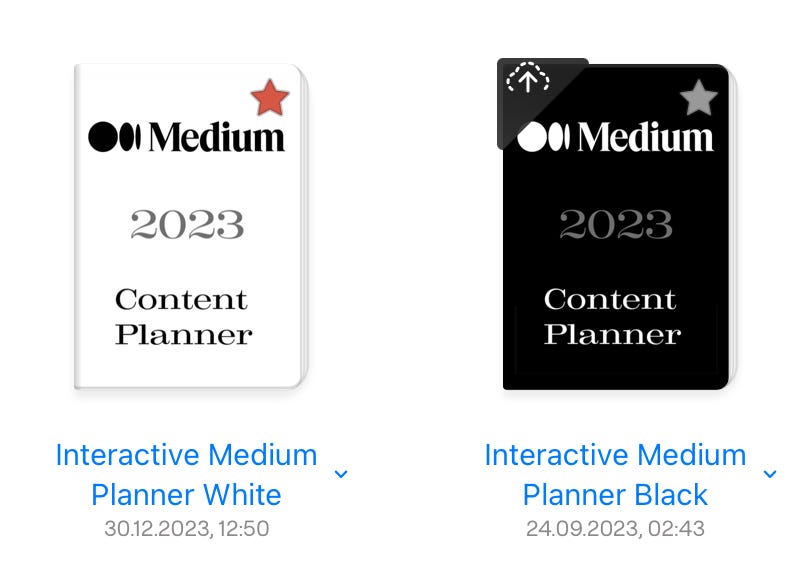
Goodnotes 6 中笔记本的封面。图片由作者提供。 - 改进的手写工具:Goodnotes 6 引入了改进的手写工具,取代了 Apple Pencil 2 上的双击功能,并改善了 Apple Pencil 1 或 Apple Pencil (USB-C) 的书写体验。对我来说,这加快了记笔记的过程。
我也不是完全拒绝 AppleNotes,我对 Apple Notes 的使用仅限于某些特殊用例。
我如何使用 Apple Notes会议:每年,我至少参加一到两次会议。为了在会议演讲期间在会场演讲厅通常很小的桌子上做笔记,我更喜欢打字笔记。配备妙控键盘的 iPad Pro 占地面积小,适合每张桌子。iPad 相机在妙控键盘中的直立位置还允许我偶尔拍摄有趣的演示幻灯片的照片,并将其插入我的笔记文件中。
调研:当我进行科学文献研究时,Apple Notes 也非常适合总结要点。然而,在过去的几个月里,我主要使用 Freeform 进行研究。
起草:Apple Notes 非常适合起草长电子邮件、社交媒体帖子或演示文稿脚本。
速记:iPadOS 中实现的快速笔记功能是我经常用来临时快速捕获信息的功能。
这看上去似乎是相当多的场合了,但这些场合频度不高(除了速记功能之外),而且非常不规律地会遇到。
我的结论
这篇文章其实是想说:切勿更改正在运行的系统。
虽然尝试新的应用程序或系统令人兴奋,像是一次冒险。但,实现一个新系统,并将旧笔记和习惯迁移到新系统中需要付出很多努力。
Goodnotes 在我创办公司之前就是我的记录方式(火箭君注:而且也更接近传统的纸笔记录,对于很多人来说,这已经是一种习惯),所以实际上没有理由改变我的系统。
无论如何,我还是给 Apple Notes 一个公平的机会。但这对我来说没有成功。现在,我对 Goodnotes 的投入太深了,我写了很多页面,恐怕我永远不会花精力将这些笔记迁移到另一个应用程序或系统中了。


高效搞定事情,尽情享受生活

